Operazioni S3
Creare un bucket
Prerequis:
- Credential EC2 selezionati
- Permessi corretti
Per creare un bucket, procedete come segue.
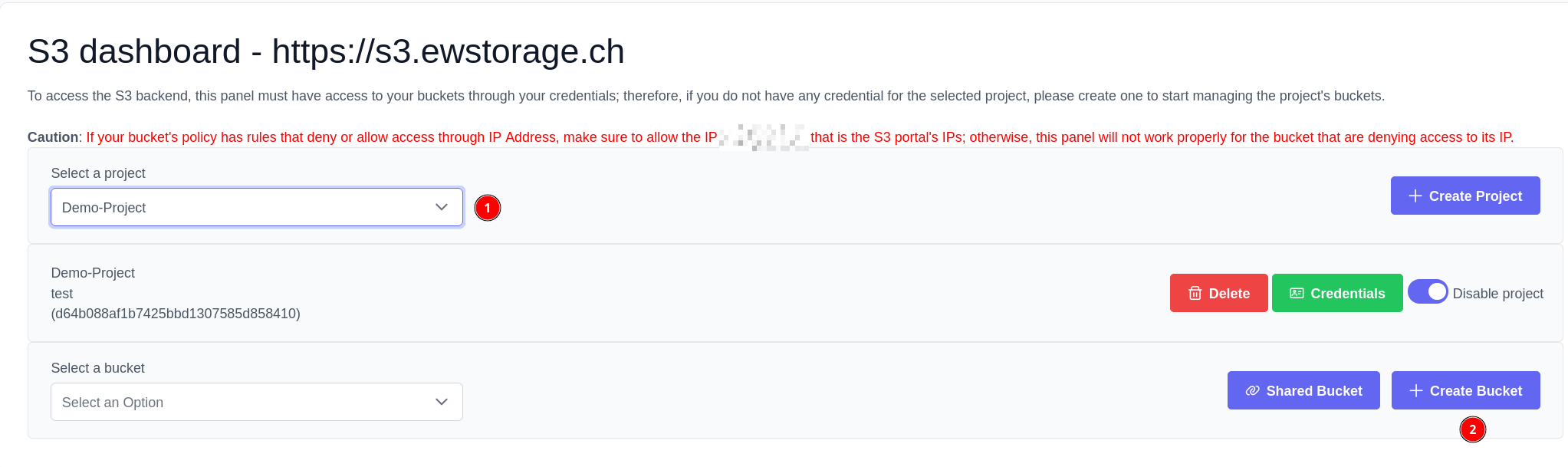
- Per farlo, andate su
Object Storagea sinistra, poi suS3. - Fate prima clic sul progetto (1) in cui desiderate creare un bucket.
- Poi fate clic sul pulsante
Create Bucket(2) a destra.
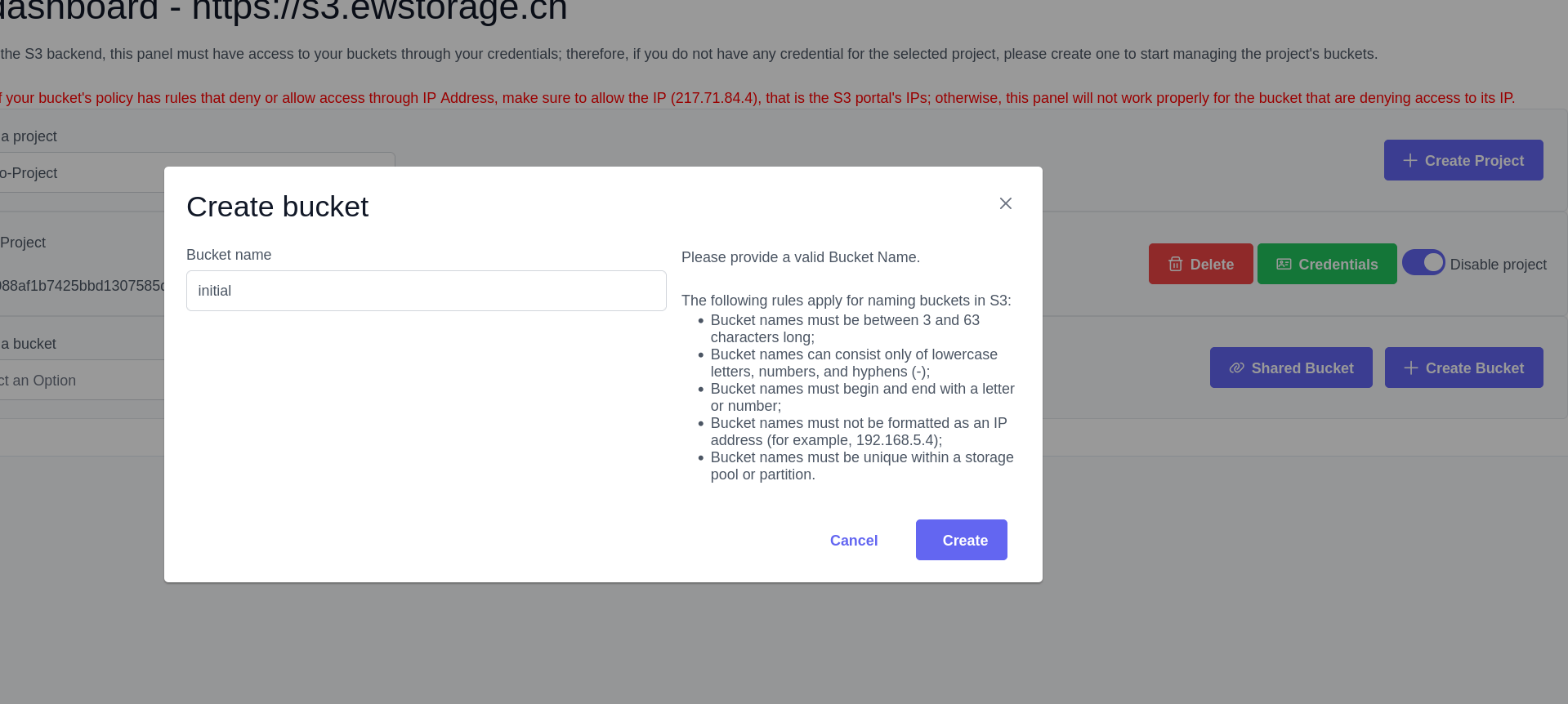
- Inserite un nome e fate clic su
create.
Note
Rispettate le restrizioni per i nomi dei bucket.
Restrizioni sui nomi dei bucket
In generale, i nomi dei bucket devono rispettare le restrizioni dei nomi di dominio.
- I nomi dei bucket possono contenere lettere minuscole, numeri e trattini. Ogni etichetta deve iniziare e terminare con una lettera minuscola o un numero.
- I nomi dei bucket devono essere univoci.
- I nomi dei bucket non possono essere formattati come un indirizzo IP.
- I nomi dei bucket possono essere lunghi tra 3 e 63 caratteri.
- I nomi dei bucket non devono contenere lettere maiuscole né trattini bassi.
- I nomi dei bucket devono iniziare con una lettera minuscola o un numero.
Caricare file
Dopo aver creato un bucket, potete ora caricare o scaricare singoli file nel pannello S3.
- Per farlo, andate su
Object Storagea sinistra, poi alBucket(2) desiderato all'interno delproject(1) corrispondente. - Ora fate clic sul pulsante
Upload File(3) a destra.
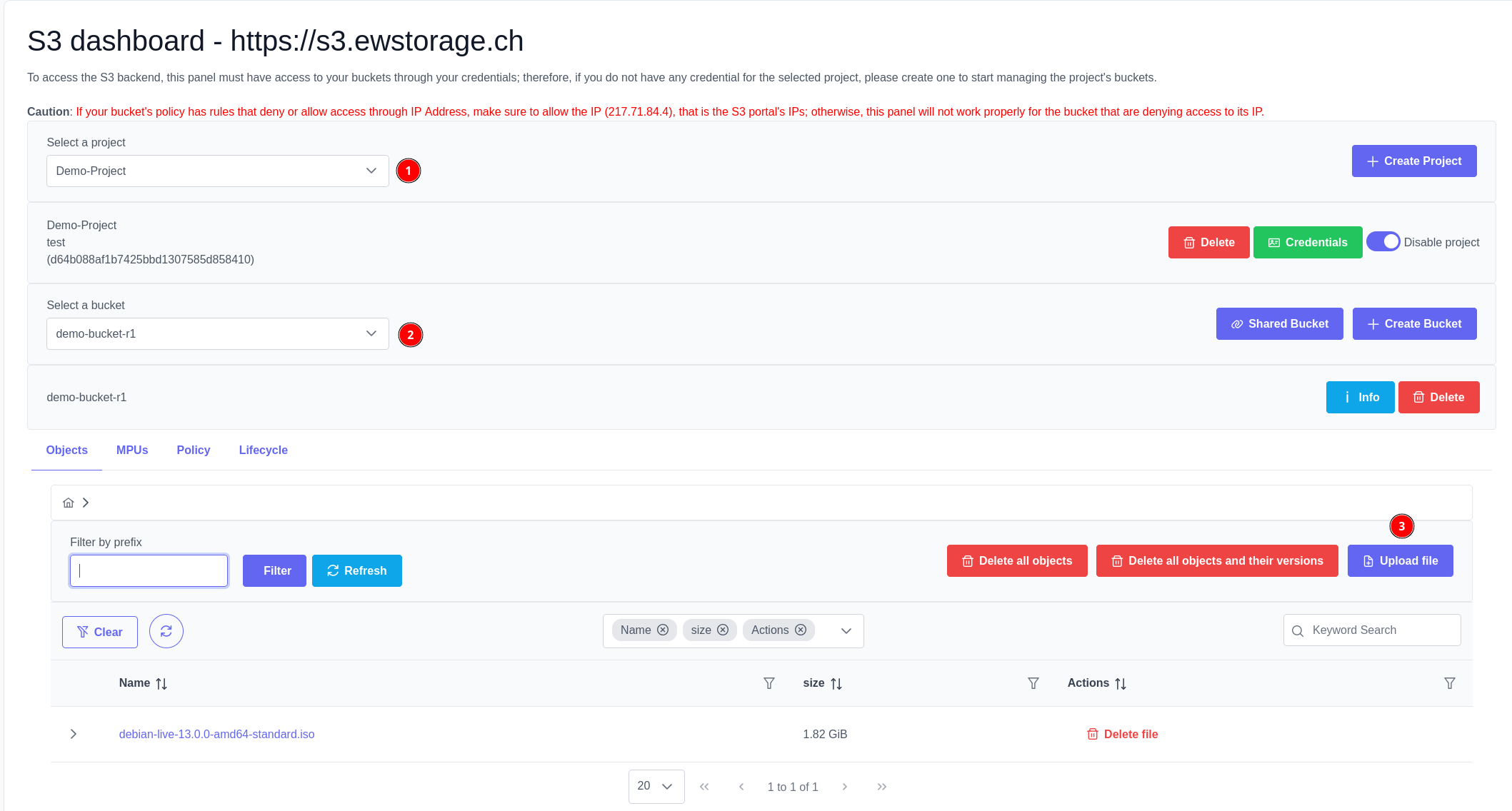
- Il S3 Upload Manager si apre in una nuova scheda del browser.
Note
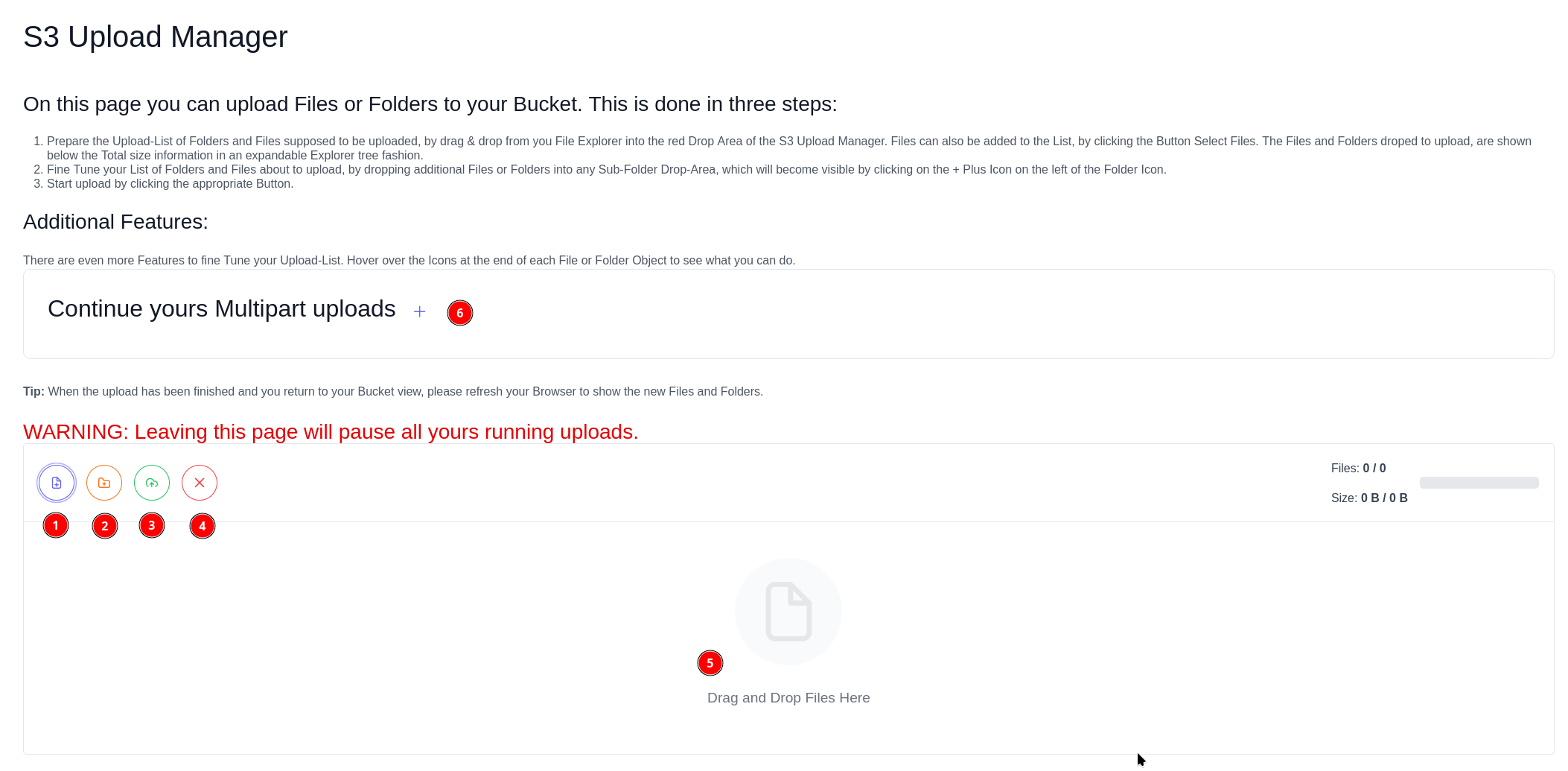
Tenete presente che l'S3 Upload Manager non mostra la struttura attuale dei file nel vostro bucket; fornisce solo una vista del caricamento in corso.
- (1) Questo apre il vostro file manager locale, consentendovi di selezionare i file da caricare.
- (2) Usate questo pulsante per creare cartelle virtuali nel vostro bucket.
- (3) Questo pulsante avvia il caricamento una volta selezionati tutti i file.
- (4) Questo aggiorna la vista dell'operazione di caricamento (nessun pulsante Delete).
- (5) Quest'area mostra l'operazione di caricamento in corso e funge anche da area di trascinamento per i vostri file.
- (6) Qui potete visualizzare le vostre operazioni MPU.
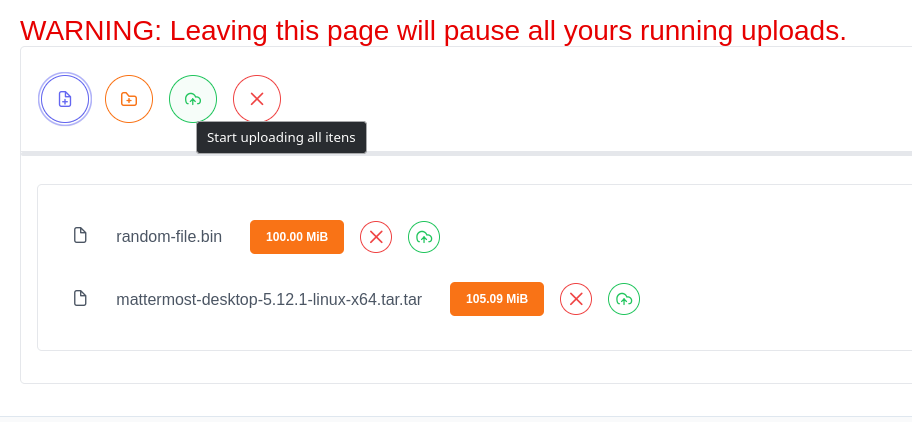
- Ora potete avviare qui tutti i caricamenti contemporaneamente o ciascun file singolarmente.
Note
Durante il caricamento, potete cambiare scheda del browser e continuare a lavorare nel Cloud Services Portal o in un'altra applicazione finché il caricamento non è completato. Se chiudete la scheda del browser dell'S3 Upload Manager durante un caricamento, il caricamento viene annullato ma potrà eventualmente essere ripreso in seguito tramite Resume Upload.
Riprendere un caricamento
Se un caricamento è stato interrotto, ad esempio chiudendo accidentalmente la scheda del browser, il caricamento resta incompleto. Ora avete due opzioni.
A) Annullare tutti i caricamenti
Per eliminare il processo di caricamento interrotto e i file MPU, procedete come segue:
- Per farlo, andate su
Object Storage,S3 Dashboarda sinistra, poi alBucket(2) all'interno delproject(1) corrispondente in cui il processo di caricamento è stato interrotto.
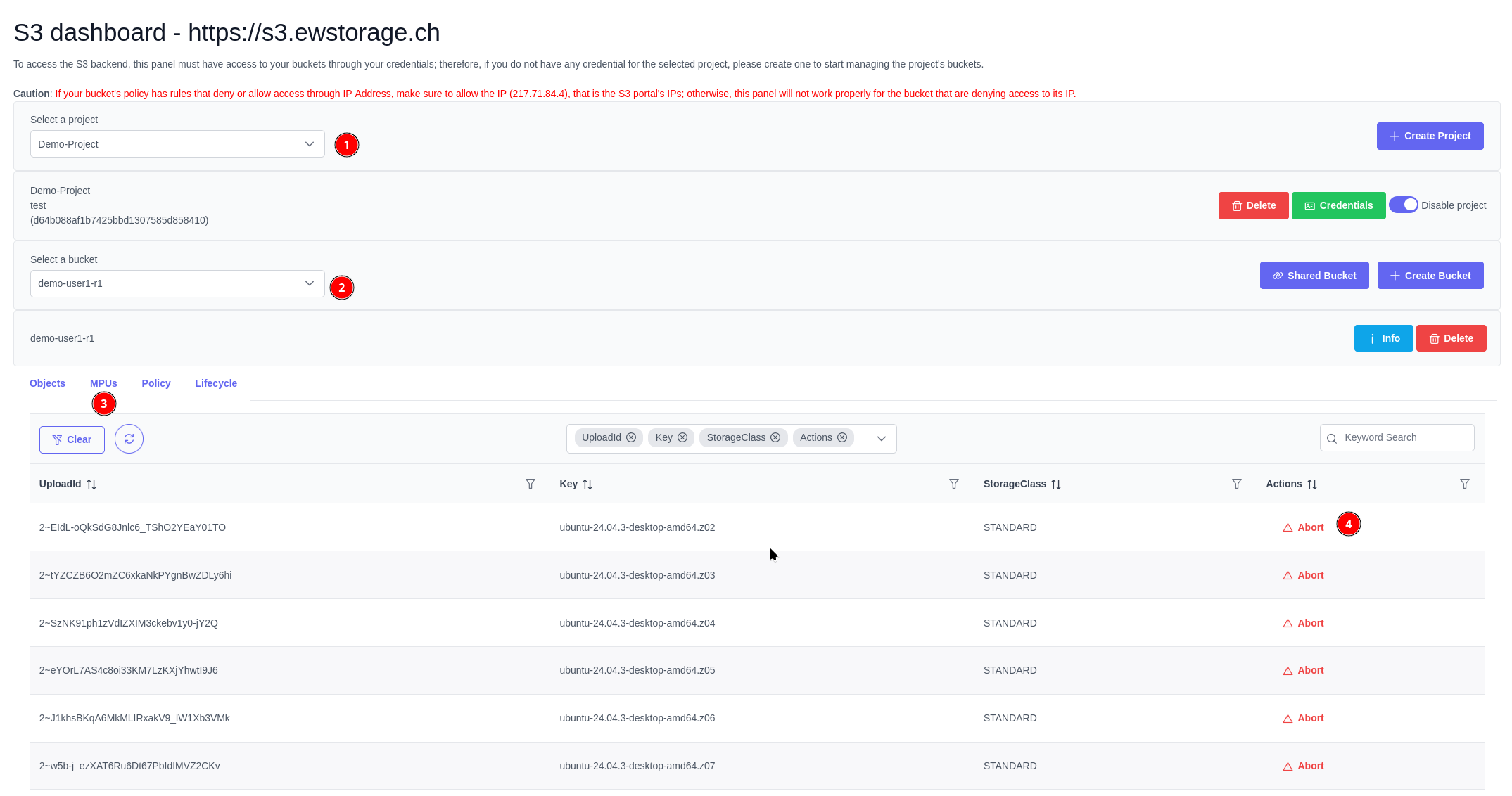
- Ora fate clic su
MPUs(3). Qui vedrete tutti i file che non sono stati caricati correttamente. - Ora potete eliminare tutti i caricamenti non più necessari tramite il pulsante
Abort(4).
Note
I file già caricati completamente restano nel bucket e non vengono eliminati!
B) Riprendere il caricamento di una cartella
Per riprendere il processo di caricamento interrotto, procedete come segue:
- Per farlo, andate su
Object Storagea sinistra, poi alBucket(2) all'interno delproject(1) corrispondente in cui il processo di caricamento è stato interrotto. - Ora fate clic sul pulsante
Upload File(3) a destra per aprire l'Upload Manager.
- Nell'Upload Manager, vedrete un campo a discesa intitolato
Continue your Multipart Uploads.
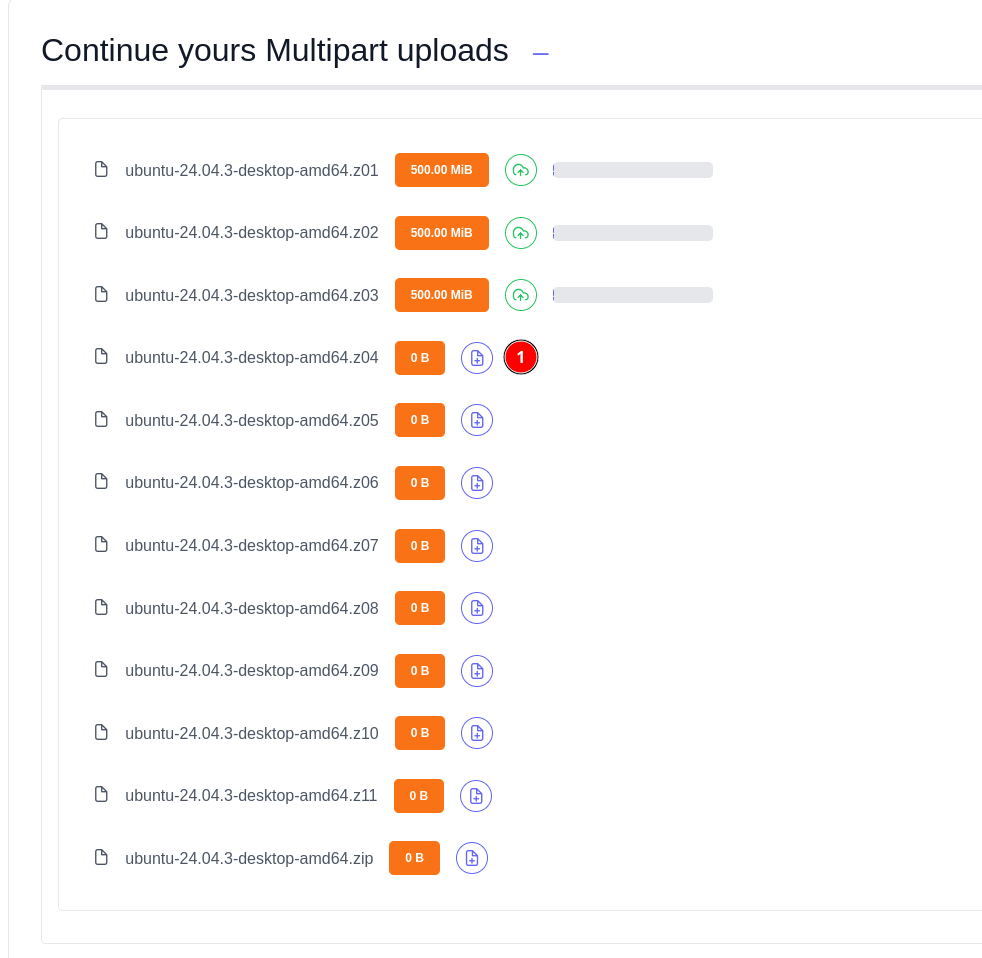
- Qui potete ora selezionare i file o le cartelle dal vostro file system tramite il pulsante Select (1) e riprendere il caricamento.
- Per eseguire il caricamento, fate clic sul pulsante Upload verde.
Note
Assicuratevi di selezionare i file corretti da caricare.
MPU - Multipart Upload
Quando si caricano oggetti che superano una certa dimensione, i file vengono suddivisi in "pacchetti" di multipart upload o parti (MPU). Ogni parte costituisce un segmento contiguo dei dati dell'oggetto. Queste parti dell'oggetto possono essere caricate in modo indipendente e in qualsiasi ordine.
Se la trasmissione di una parte fallisce, viene ritrasmessa solo la parte mancante, senza influire sulle altre parti. Una volta caricate tutte le parti dell'oggetto, S3 le concatena per formare l'oggetto completo.
Vantaggi del Multipart Upload (MPU):
- Throughput migliorato: grazie ai caricamenti paralleli (fino a 100), il throughput aumenta.
- Recupero rapido dai problemi di rete: la dimensione ridotta delle parti riduce al minimo l'impatto del riavvio di un caricamento fallito a causa di un errore di rete.
- Sospensione e ripresa dei caricamenti di oggetti: potete caricare parti di oggetto in un arco di tempo. Tuttavia dovete completare o annullare esplicitamente il multipart upload.
Scaricare un file
Dopo aver creato un bucket e caricato file, potete ora scaricare singoli file nel pannello S3.
- Per farlo, andate su
S3 Object Storagea sinistra, poi alBucketdesiderato all'interno delprojectcorrispondente in cui si trova il file. - Ora, nell'elenco, fate clic sul nome(1) del file desiderato e verrà scaricato automaticamente.
Note
A seconda delle impostazioni del browser, il file verrà scaricato, visualizzato oppure, nel caso di un file MP4, riprodotto.
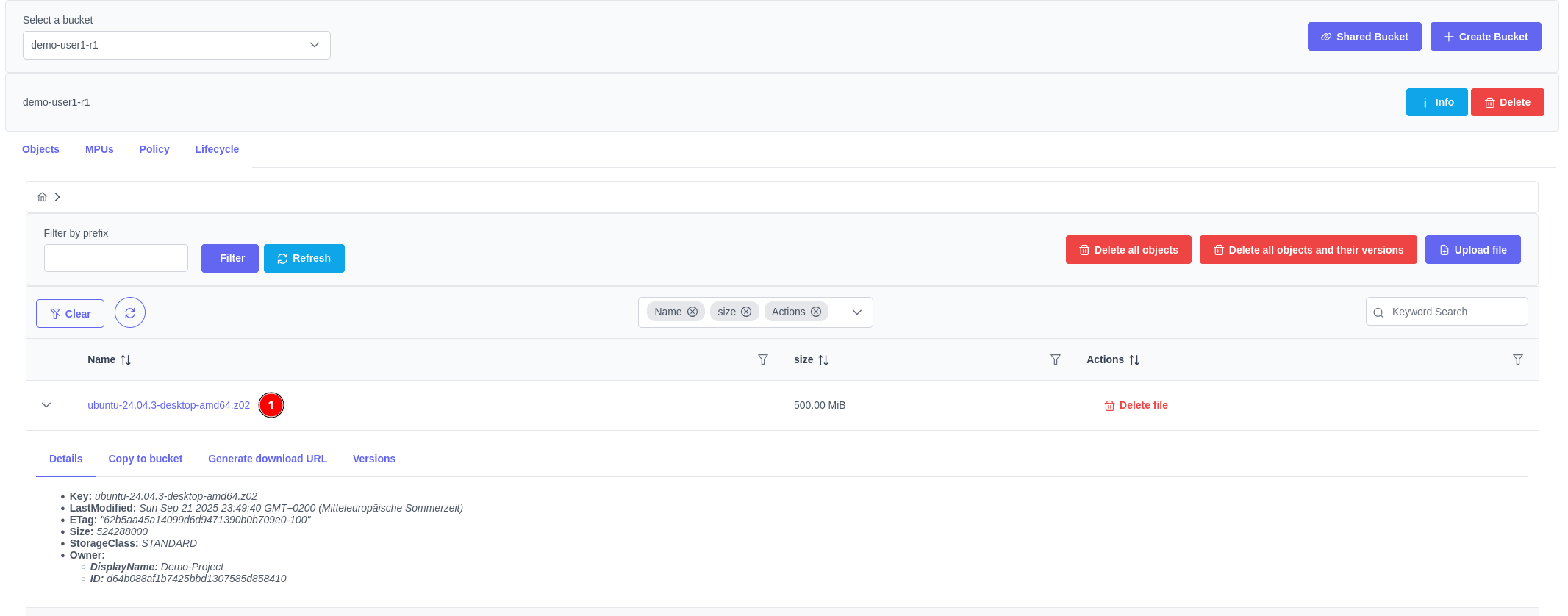
- Il file verrà salvato nella vostra cartella di download.
Note
Volumi di dati maggiori possono anche essere caricati o scaricati usando uno strumento esterno (ad es. S3 Explorer o S3cmd).