Opérations S3
Créer un bucket
Prérequis :
- Credentials EC2 sélectionnés
- Permissions correctes
Pour créer un bucket, procédez comme suit.
- Pour ce faire, accédez à
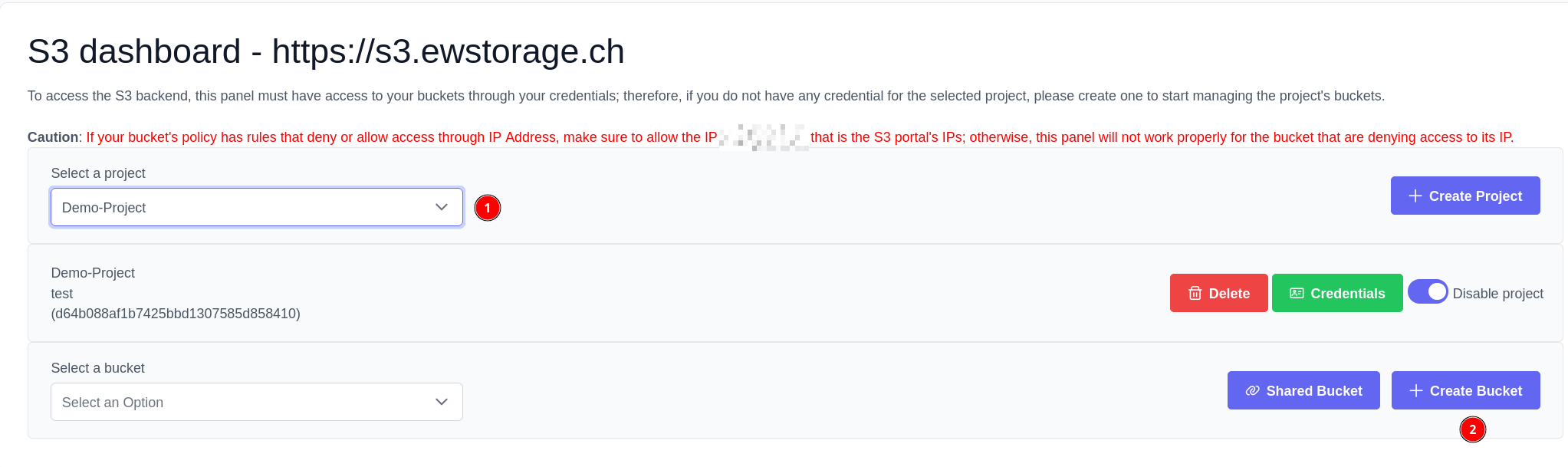
Object Storageà gauche, puis àS3. - Cliquez d'abord sur le projet (1) dans lequel vous souhaitez créer un bucket.
- Cliquez ensuite sur le bouton
Create Bucket(2) à droite.
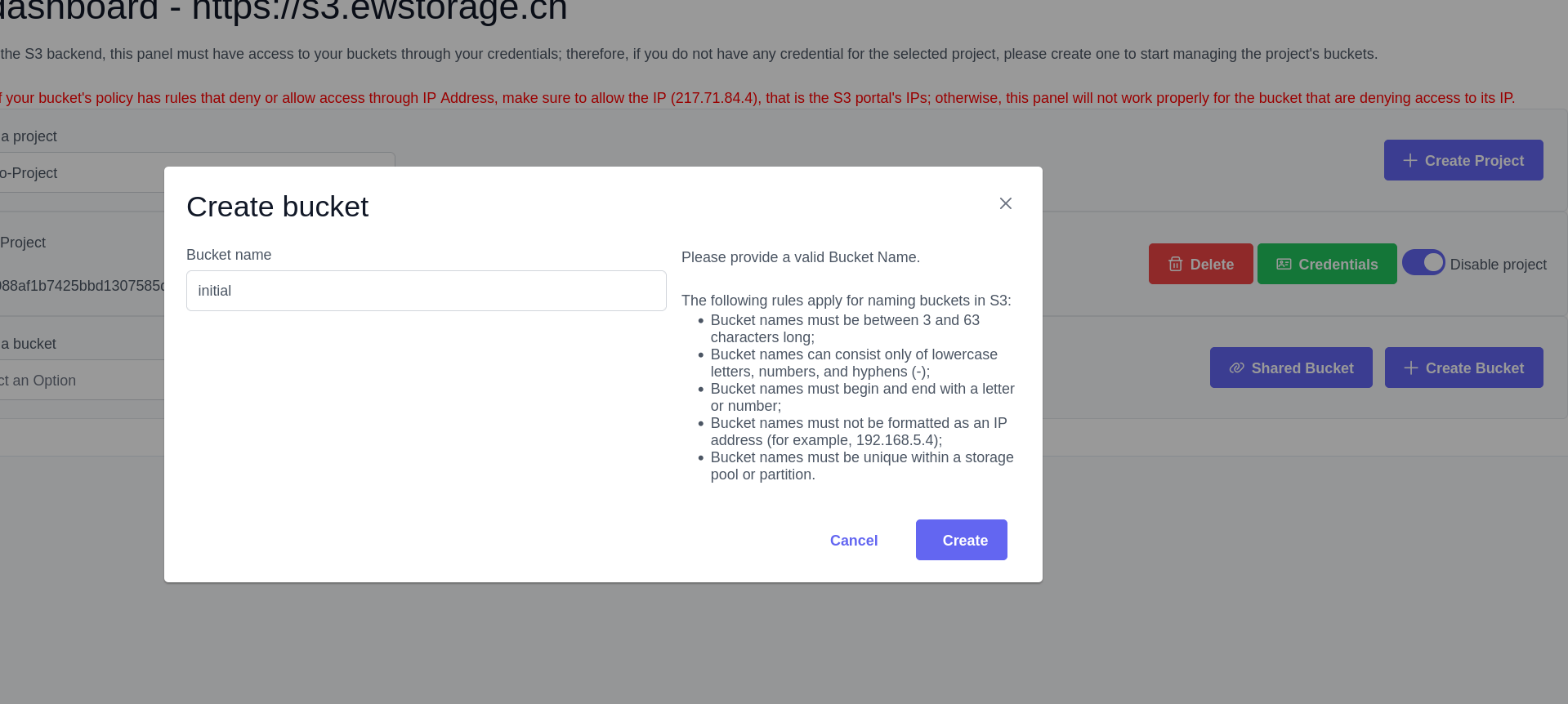
- Saisissez un nom et cliquez sur
create.
Note
Veuillez respecter les restrictions applicables aux noms de bucket.
Restrictions sur les noms de bucket
En règle générale, les noms de bucket doivent respecter les restrictions des noms de domaine.
- Les noms de bucket peuvent contenir des lettres minuscules, des chiffres et des traits d'union. Chaque libellé doit commencer et se terminer par une lettre minuscule ou un chiffre.
- Les noms de bucket doivent être uniques.
- Les noms de bucket ne peuvent pas être formatés comme une adresse IP.
- Les noms de bucket peuvent contenir entre 3 et 63 caractères.
- Les noms de bucket ne doivent pas contenir de lettres majuscules ni de traits de soulignement.
- Les noms de bucket doivent commencer par une lettre minuscule ou un chiffre.
Téléverser des fichiers
Après avoir créé un bucket, vous pouvez désormais téléverser ou télécharger des fichiers individuels dans le panneau S3.
- Pour ce faire, accédez à
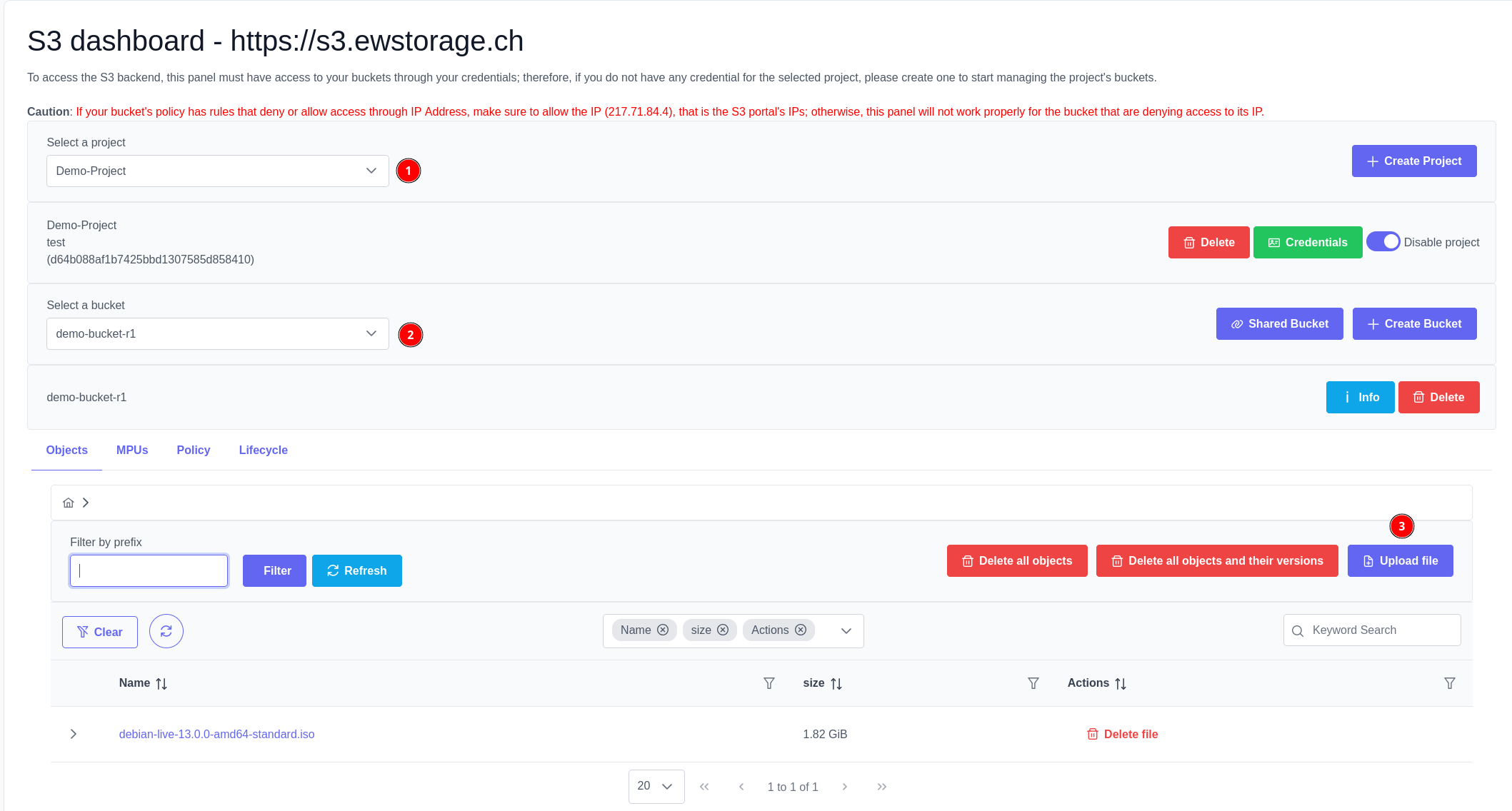
Object Storageà gauche, puis auBucket(2) souhaité dans leproject(1) correspondant. - Cliquez maintenant sur le bouton
Upload File(3) à droite.
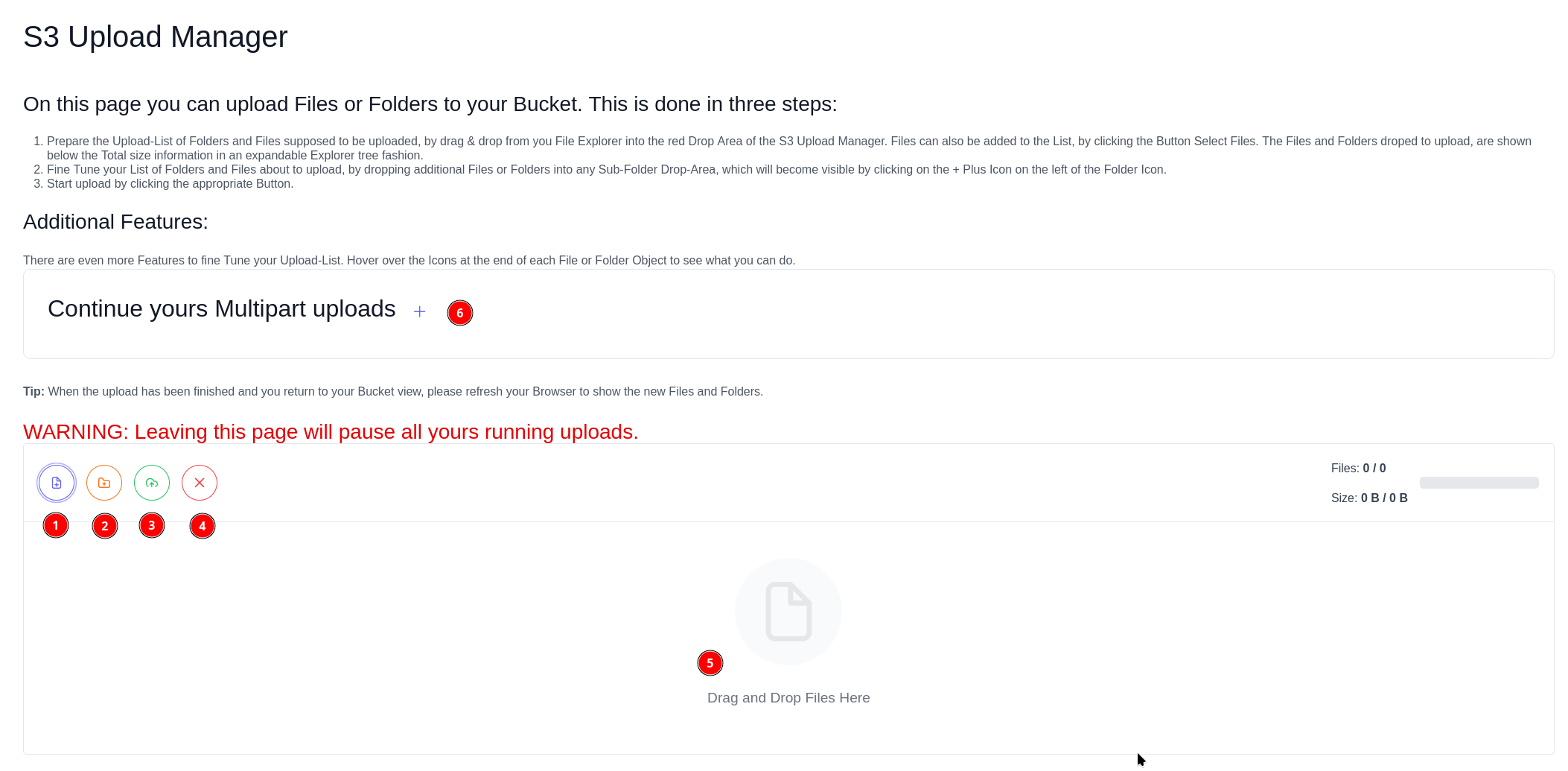
- Le S3 Upload Manager s'ouvre dans un nouvel onglet du navigateur.
Note
Veuillez noter que le S3 Upload Manager n'affiche pas la structure actuelle des fichiers dans votre bucket ; il fournit uniquement une vue du téléversement en cours.
- (1) Cela ouvre votre explorateur de fichiers local, vous permettant de sélectionner des fichiers à téléverser.
- (2) Utilisez ce bouton pour créer des dossiers virtuels dans votre bucket.
- (3) Ce bouton lance le téléversement une fois tous les fichiers sélectionnés.
- (4) Cela actualise la vue de votre opération de téléversement (pas de bouton Delete).
- (5) Cette zone affiche l'opération de téléversement en cours et sert également de zone de glisser-déposer pour vos fichiers.
- (6) Ici, vous pouvez consulter vos opérations MPU.
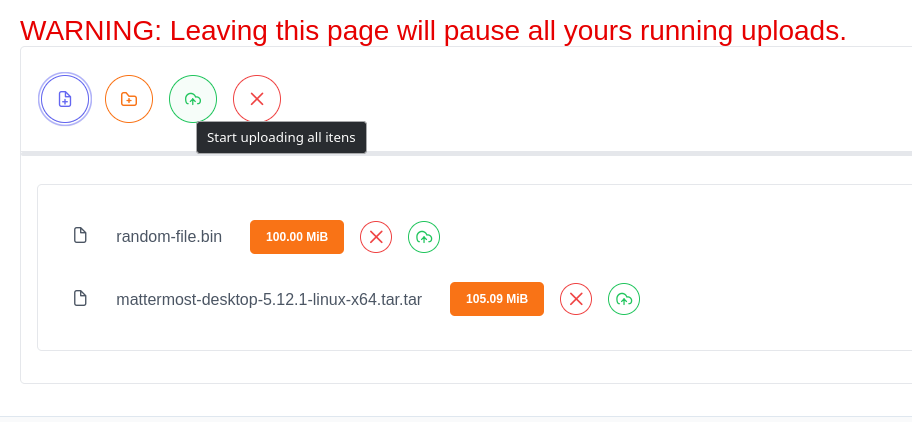
- Vous pouvez désormais démarrer ici tous les téléversements simultanément ou chaque fichier individuellement.
Note
Pendant le téléversement, vous pouvez changer d'onglet dans le navigateur et continuer à travailler dans le Cloud Services Portal ou dans une autre application jusqu'à la fin du téléversement. Si vous fermez l'onglet du navigateur du S3 Upload Manager pendant un téléversement, celui-ci est abandonné mais peut éventuellement être repris plus tard via Resume Upload.
Reprendre un téléversement
Si un téléversement a été interrompu, par exemple par la fermeture accidentelle de l'onglet du navigateur, il reste incomplet. Vous avez désormais deux options.
A) Abandonner tous les téléversements
Pour supprimer le processus de téléversement interrompu et les fichiers MPU, procédez comme suit :
- Pour ce faire, accédez à
Object Storage,S3 Dashboardà gauche, puis auBucket(2) dans leproject(1) correspondant où le processus de téléversement a été interrompu.
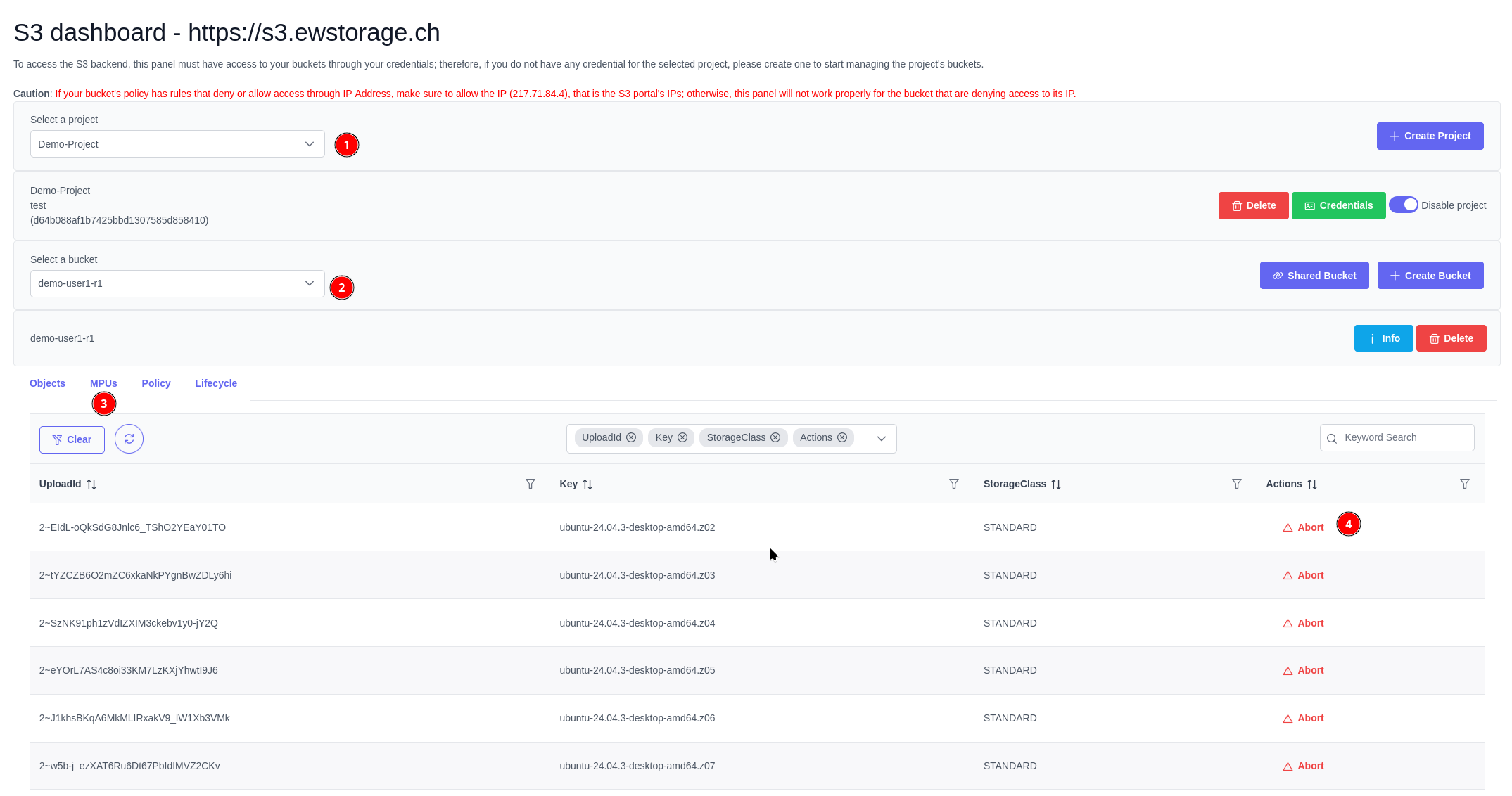
- Cliquez maintenant sur
MPUs(3). Vous y verrez tous les fichiers qui n'ont pas été téléversés correctement. - Vous pouvez désormais supprimer tous les téléversements qui ne sont plus nécessaires via le bouton
Abort(4).
Note
Les fichiers déjà entièrement téléversés restent dans le bucket et ne sont pas supprimés !
B) Reprendre le téléversement d'un dossier
Pour reprendre le processus de téléversement interrompu, procédez comme suit :
- Pour ce faire, accédez à
Object Storageà gauche, puis auBucket(2) dans leproject(1) correspondant où le processus de téléversement a été interrompu. - Cliquez maintenant sur le bouton
Upload File(3) à droite pour ouvrir l'Upload Manager.
- Dans l'Upload Manager, vous verrez un champ déroulant intitulé
Continue your Multipart Uploads.
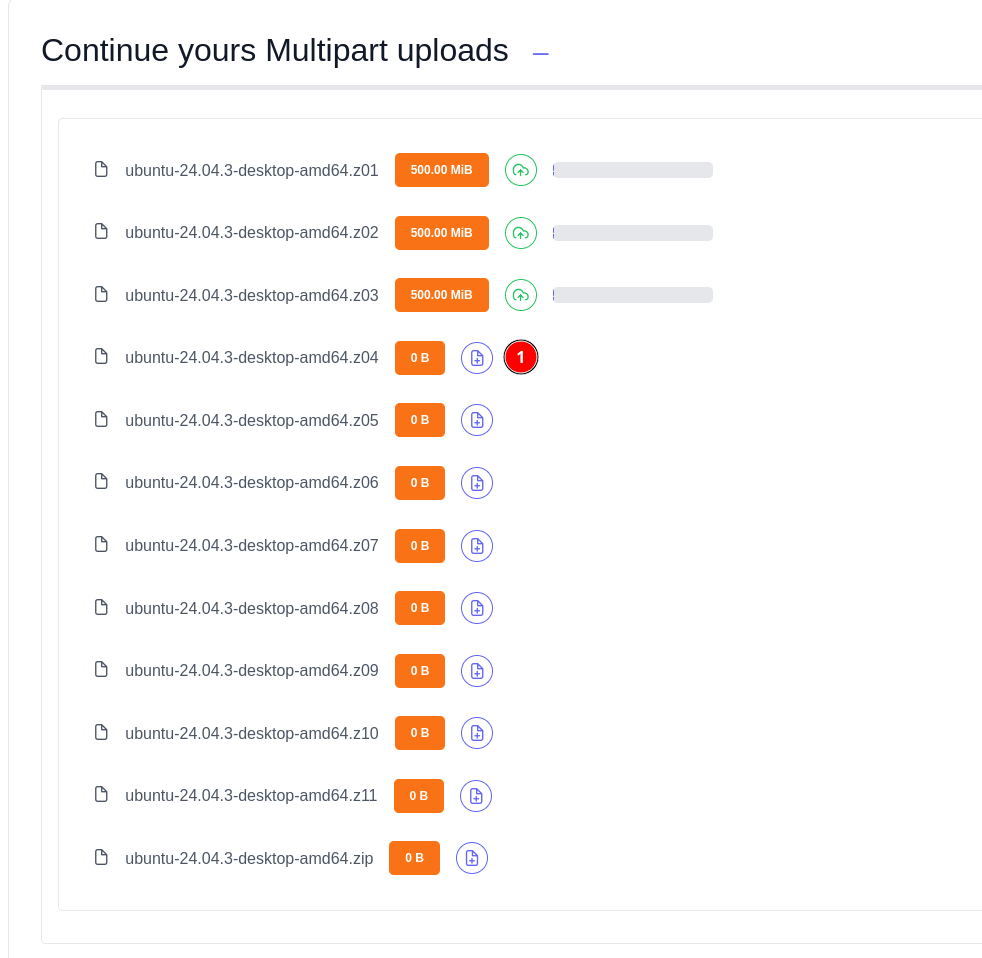
- Ici, vous pouvez désormais sélectionner les fichiers ou dossiers de votre système de fichiers via le bouton Select (1) et reprendre le téléversement.
- Pour exécuter le téléversement, cliquez sur le bouton Upload vert.
Note
Veuillez vous assurer de sélectionner les bons fichiers à téléverser.
MPU - Multipart Upload
Lors du téléversement d'objets dépassant une certaine taille, les fichiers sont divisés en « packages » de multipart upload ou parties (MPU). Chaque partie constitue un segment contigu des données de l'objet. Ces parties d'objet peuvent être téléversées indépendamment et dans n'importe quel ordre.
Si la transmission d'une partie échoue, seule la partie manquante est retransmise, sans affecter les autres parties. Une fois toutes les parties de votre objet téléversées, S3 les concatène pour former l'objet complet.
Avantages du Multipart Upload (MPU) :
- Débit amélioré : grâce aux téléversements parallèles (jusqu'à 100), le débit est augmenté.
- Récupération rapide après des problèmes réseau : la taille réduite des parties minimise l'impact d'un redémarrage d'un téléversement échoué à cause d'une erreur réseau.
- Mise en pause et reprise des téléversements d'objets : vous pouvez téléverser des parties d'objet sur une période donnée. Vous devez toutefois terminer ou abandonner explicitement le multipart upload.
Télécharger un fichier
Après avoir créé un bucket et téléversé des fichiers, vous pouvez désormais télécharger des fichiers individuels dans le panneau S3.
- Pour ce faire, accédez à
S3 Object Storageà gauche, puis auBucketsouhaité dans leprojectcorrespondant où se trouve le fichier. - Maintenant, dans la liste, cliquez sur le nom(1) du fichier souhaité, et il sera téléchargé automatiquement.
Note
Selon les paramètres de votre navigateur, le fichier sera téléchargé, affiché ou, s'il s'agit d'un fichier MP4, lu.
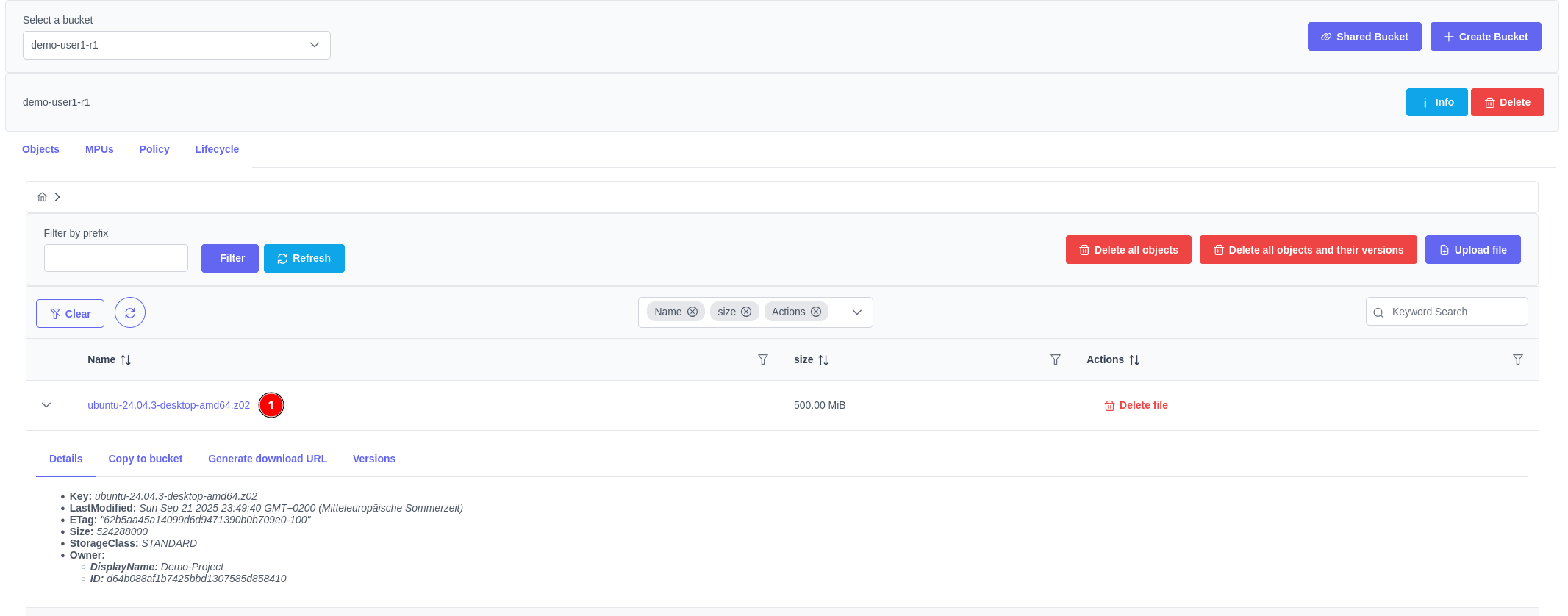
- Le fichier sera enregistré dans votre répertoire de téléchargement.
Note
Les volumes de données plus importants peuvent aussi être téléversés ou téléchargés à l'aide d'un outil externe (par ex. S3 Explorer ou S3cmd).