S3 Object Storage
Il nostro Object Storage compatibile S3 offre una soluzione altamente scalabile, affidabile e sicura per archiviare i vostri dati. Che si tratti di dati di backup, contenuti multimediali o risorse web statiche, il nostro servizio è ottimizzato per un'ampia gamma di casi d'uso.
Una caratteristica chiave della nostra offerta è l'archiviazione dei dati esclusivamente in Svizzera, a garanzia della massima sovranità e conformità. Siamo lieti di annunciare che il nostro servizio ora include due regioni geograficamente separate in Svizzera.
Questa espansione vi consente di archiviare i dati con geo-ridondanza, migliorando notevolmente la tolleranza ai guasti e la disponibilità delle vostre applicazioni. Potete creare strategicamente i vostri bucket in una delle due regioni oppure replicare i dati in entrambe le sedi per implementare solide strategie di disaster recovery.
Questa sezione del portale fornisce tutti gli strumenti necessari per gestire in modo semplice ed efficiente i vostri bucket, oggetti e diritti di accesso.
Panoramica degli elementi S3
La gestione del vostro S3 Object Storage nel nostro Cloud Services Portal si articola attorno a diversi concetti fondamentali. Capire come interagiscono Projects, Users, Buckets e Credentials è essenziale per utilizzare in modo efficiente il nostro servizio.
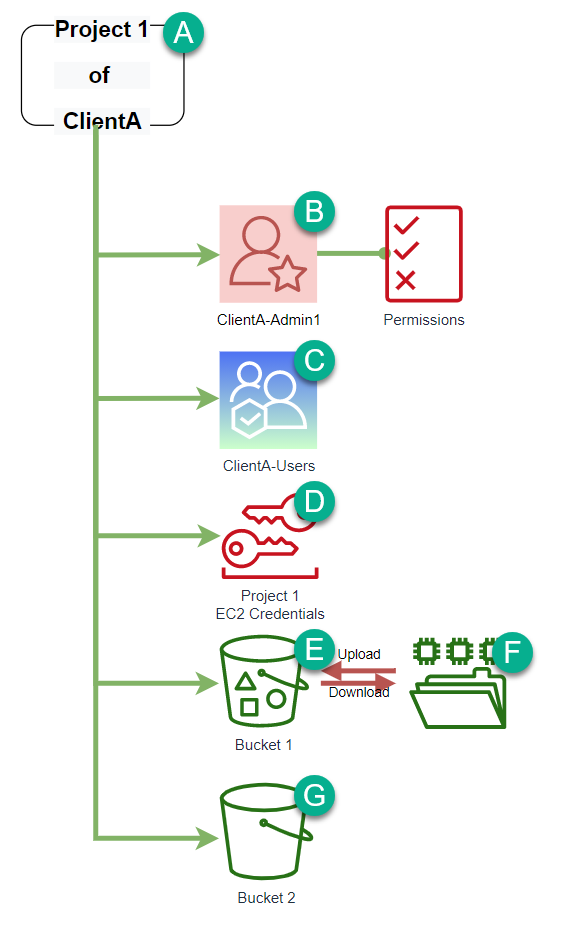
Il diagramma seguente illustra questa struttura, relativa a un singolo progetto. Potete creare e gestire più progetti separati secondo necessità.
Per utilizzare S3 Object Storage, vi serve almeno:
- Un Project come quadro organizzativo.
- Un User con i permessi per la dashboard S3.
- EC2 Credentials (Access Key e Secret Key) per l'accesso programmatico.
- Un Bucket per archiviare i vostri oggetti.
Il diagramma seguente visualizza la relazione gerarchica tra i vari elementi:
| Elemento | Nome | Descrizione |
|---|---|---|
| (A) | Project | Un Project è il contenitore principale delle vostre risorse S3. Tutti i bucket, i permessi utente e gli EC2 Credentials sono assegnati a un progetto specifico. |
| (B) | Client Admin | Un utente con diritti amministrativi. Il Client Admin gestisce progetti, utenti e i loro permessi globali all'interno del portale. |
| (C) | Client User | Un utente standard. Ha accesso ai progetti e ai bucket per cui è stato esplicitamente autorizzato. |
| (D) | EC2 Credentials | Composti da una Access Key e una Secret Key. Autenticano l'accesso programmatico (ad es. tramite API o strumenti S3) ai bucket di un progetto.[^1] |
| (E) | Bucket | Un Bucket è un contenitore per archiviare i vostri dati (oggetti). Ogni bucket ha un nome globalmente univoco ed è assegnato a un progetto.[^2] |
| (F) | Objects (Files) | I dati effettivi che archiviate in Object Storage, come immagini, documenti o backup. Gli oggetti sono organizzati all'interno dei bucket.[^3] |
| (G) | Multiple Buckets | Potete creare più bucket all'interno di un progetto per separare e organizzare logicamente i vostri dati (ad es. per applicazione, ambiente o tipo di dati). |
In sintesi, la struttura può essere descritta come segue:
- Un Client Admin (B) gestisce l'intero ambiente.
- Crea Projects (A) e stabilisce Client Users (C).
- Un Project (A) è l'unità organizzativa più alta. Contiene Buckets (E, G) e i relativi EC2 Credentials (D).
- Un Client User (C) riceve un accesso mirato a uno o più progetti.
- L'accesso programmatico ai Buckets avviene tramite gli EC2 Credentials (D) del progetto.
- In definitiva, gli Objects (F) effettivi, cioè i vostri file, sono archiviati all'interno dei Buckets.
Panoramica della dashboard S3
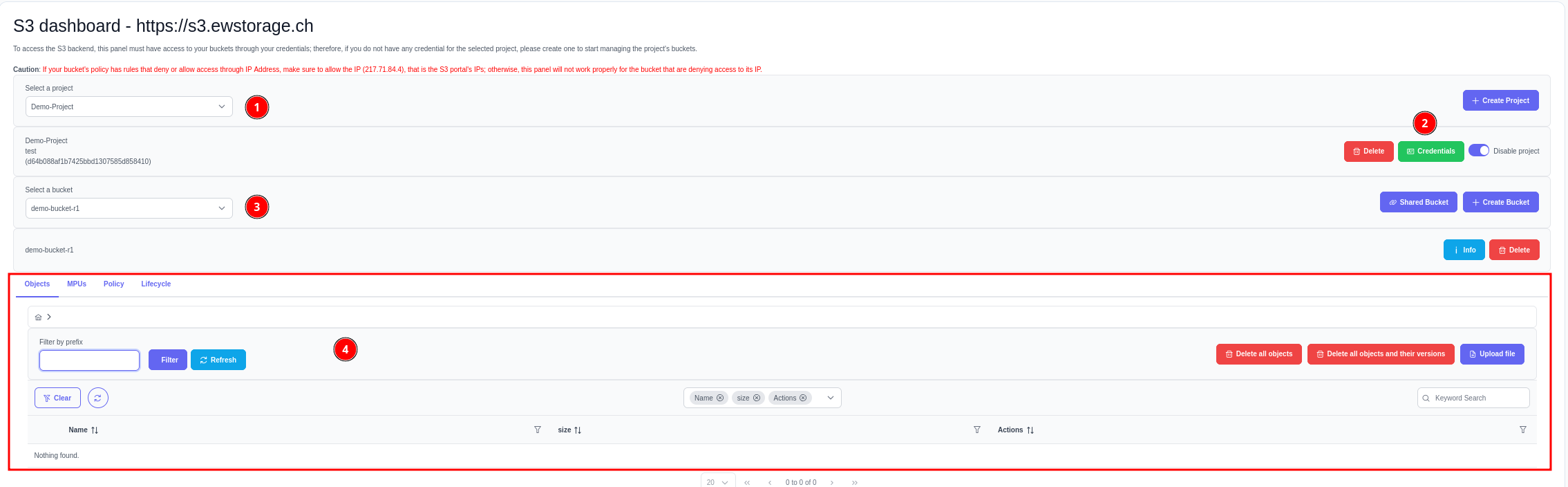
La dashboard S3 è accessibile tramite Object Storage nell'elenco delle funzionalità. Vi consente di gestire i vostri bucket e credential all'interno dei vostri progetti.
| ID | Elemento | Descrizione |
|---|---|---|
| 1 | Selezione del progetto | Qui selezionate il progetto da utilizzare. |
| 2 | Credentials | Una volta selezionato un progetto, potete definire e gestire qui i credential di quel progetto. |
| 3 | Selezione del bucket | Gestione degli EC2 Credentials appartenenti a questo progetto. |
| 4 | Gestione dei bucket | Qui potete caricare ed eliminare oggetti, nonché definire Bucket Policies, MPU e Lifecycles. |
Una volta fatto clic su un Project (1) e poi su un Bucket (3), gli oggetti del bucket e le funzionalità aggiuntive (4), come gli MPU (Multi Part Uploads), vengono visualizzati se disponibili.
Note
MPU: dopo aver avviato un multipart upload (MPU) e caricato una o più parti, queste vengono elencate nella scheda MPUs. Dovete completare o annullare il multipart upload per smettere di sostenere costi di archiviazione per le parti caricate. Solo dopo aver completato o annullato un multipart upload S3 rilascia l'archiviazione delle parti e smette di fatturarvela.