Guida rapida per gli utenti client
Il presente Client User Manual fornisce indicazioni agli utenti per iniziare a utilizzare il Cloud Services Portal ed è destinato agli utenti dei clienti. Offre suggerimenti e informazioni utili. Inoltre, apprenderà passo dopo passo come, ad esempio, creare un nuovo utente, utilizzare il pannello S3 Service integrato o creare ulteriori progetti OpenStack.
Important
Le voci di menu visualizzate dipendono fortemente dal suo ordine e dalle sue autorizzazioni e possono quindi variare. Le autorizzazioni degli utenti per il Cloud Services Portal sono gestite in Organisation Management. Tutte le altre autorizzazioni si trovano nelle rispettive sezioni del pannello, come Quota, Usage dashboard, OpenStack o S3 Storage Management. Per qualsiasi domanda, contatti il suo Enterprise Partner.
Panoramica dell'interfaccia utente
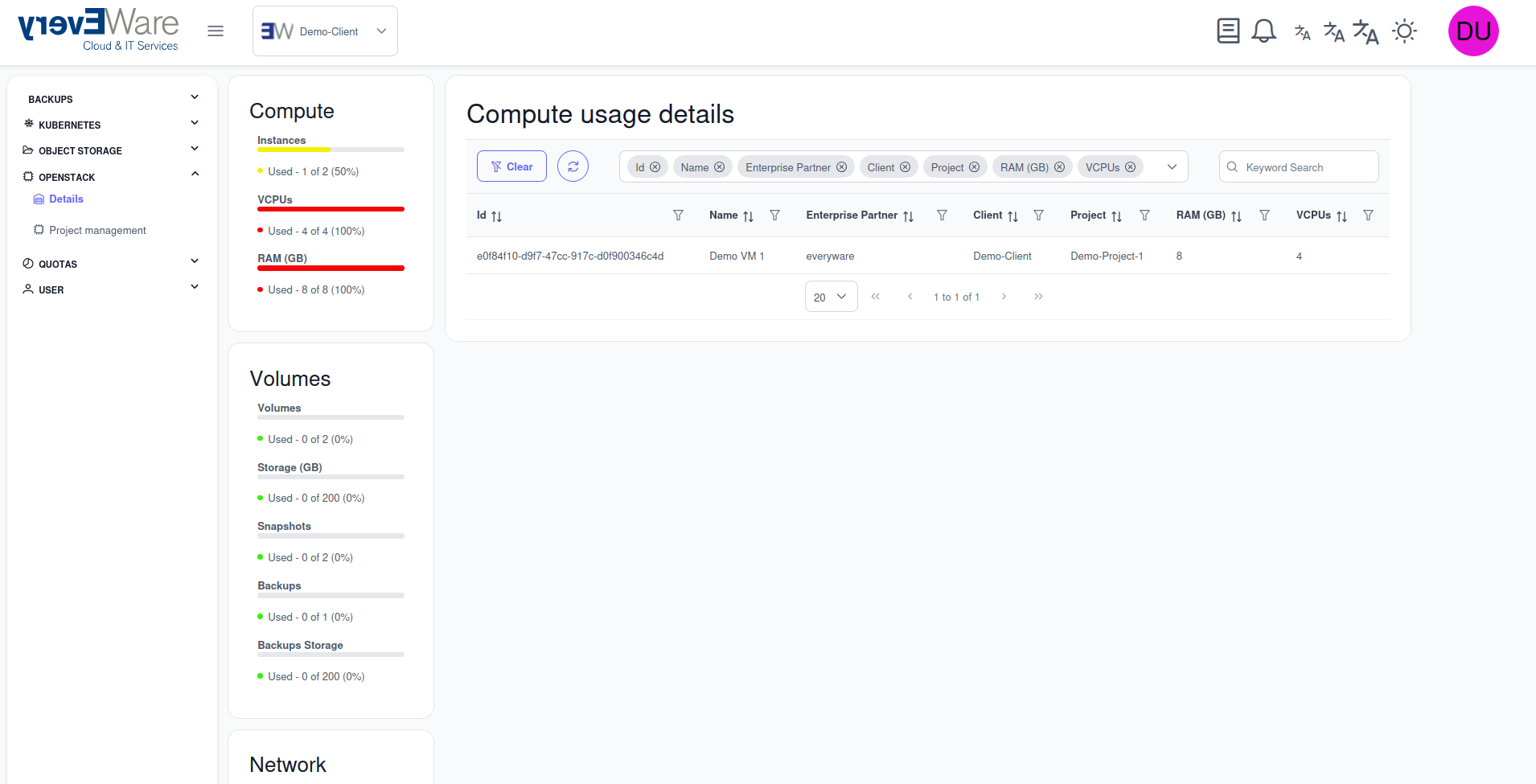
All'interno del Cloud Services Portal gestisce i suoi servizi cloud da un'unica posizione centrale. Per servizi cloud si intendono qui i progetti OpenStack (account) e la gestione degli utenti (IAM).
-
Backup Questa voce di menu le consente di gestire i backup delle sue VM.
-
Kubernetes Questa voce di menu le consente di gestire i suoi cluster Kubernetes. Il nostro servizio offre un ambiente Kubernetes gestito, che facilita il deployment, lo scaling e la gestione di applicazioni containerizzate.
-
AI Questa voce di menu le consente di creare progetti AI autonomi e di generare chiavi Everyware AI API per i suoi agenti, indipendentemente da OpenStack. Vedere Gestione AI.
-
S3 Object Storage. Questo pannello le consente di gestire il suo storage S3 e i suoi oggetti. Può aggiungere o rimuovere bucket, caricare o scaricare oggetti. Inoltre, può gestire i suoi credential EC2 per l'accesso ai bucket.
-
OpenStack. Le funzionalità di questo pannello le consentono di aggiungere o rimuovere autonomamente progetti OpenStack e di gestirne le autorizzazioni associate.
-
Quota. Questo menu principale offre una panoramica delle quote configurate per le sue risorse OpenStack disponibili, tra cui il numero di progetti OpenStack consentiti, compute, volumi e rete. Per semplificare la gestione delle quote, può creare profili che le garantiscono il pieno controllo sulle risorse dei suoi progetti.
-
User Questa voce di menu consente all'utente di generare nuove chiavi API o token, modificare la propria password o consultare le notifiche del portale.
Note
Il presente documento fornisce istruzioni per lo svolgimento delle attività quotidiane più comuni. Gli utenti vengono di norma invitati ad aprire una delle sezioni nella navigazione e a fare clic su un controllo disponibile. Se una specifica voce di navigazione o un controllo non è visibile nel pannello, è probabile che la funzionalità sia disattivata per l'utente in questione. Gli Enterprise Partner possono inoltre disattivare alcune funzionalità avanzate per semplificare e migliorare l'usabilità del suo pannello client. Se necessita di una di queste opzioni avanzate, contatti il suo Enterprise Partner.
Accesso al Cloud Services Portal
L'accesso richiede un account attivato con le seguenti informazioni:
- Identity Provider - È il nome dell'Enterprise Partner (Realm)
- User Name / indirizzo e-mail - Utilizzato per l'autenticazione
- Password - La sua password utente iniziale, che deve essere modificata al primo accesso
La procedura di accesso varia tra nuovi utenti e utenti esistenti. Segua i passi appropriati:
Accesso di un nuovo utente
Per il primo accesso di un utente appena creato, a seconda della policy sono generalmente necessari i seguenti passi:
- Faccia clic sul seguente link nel browser per procedere all'accesso.
Indirizzo URL del Cloud Services Portal
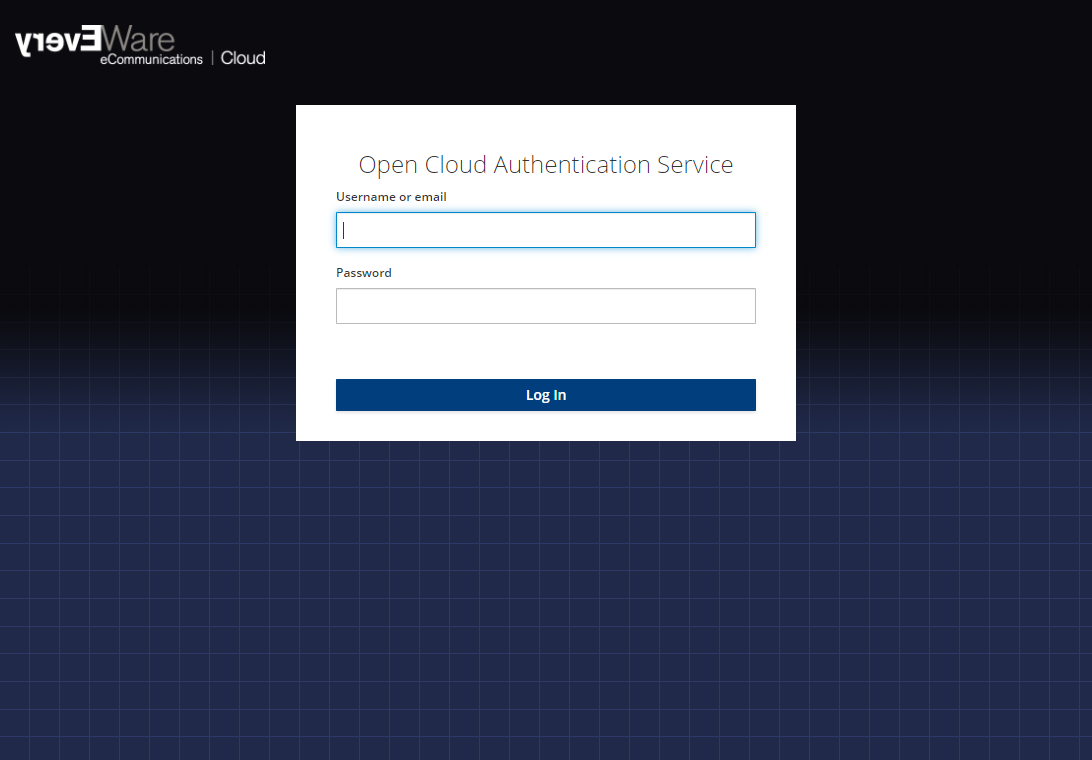
- Successivamente, inserisca il nome utente e la password e faccia clic su Log in
- Poi le verrà chiesto di modificare la password.
- Infine, configuri l'autenticazione a due fattori. A tal fine è necessaria un'applicazione Authenticator sul suo smartphone. Segua le istruzioni sullo schermo.
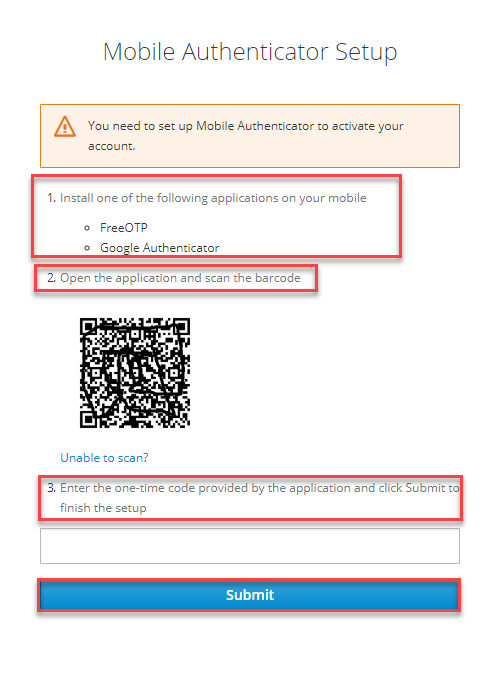
Scansioni il codice QR con l'app Authenticator mobile, quindi inserisca il codice generato.
Al termine dell'accesso, verrà reindirizzato alla pagina di panoramica del Cloud Services Portal.
Accesso di un utente esistente
Per accedere al Cloud Services Portal, segua questi passi:
-
Apra il browser e inserisca l'indirizzo del Cloud Services Portal indicato nella sua documentazione, oppure faccia clic sul link riportato sotto.
-
Verrà reindirizzato automaticamente alla maschera di login dell'autenticazione del sistema di gestione delle identità e degli accessi.
- Inserisca qui il suo User Name o il suo indirizzo e-mail registrato e la sua password.
- Poi faccia clic su Log in.
Indirizzo del Cloud Services Portal: Indirizzo URL del Cloud Services Portal
Warning
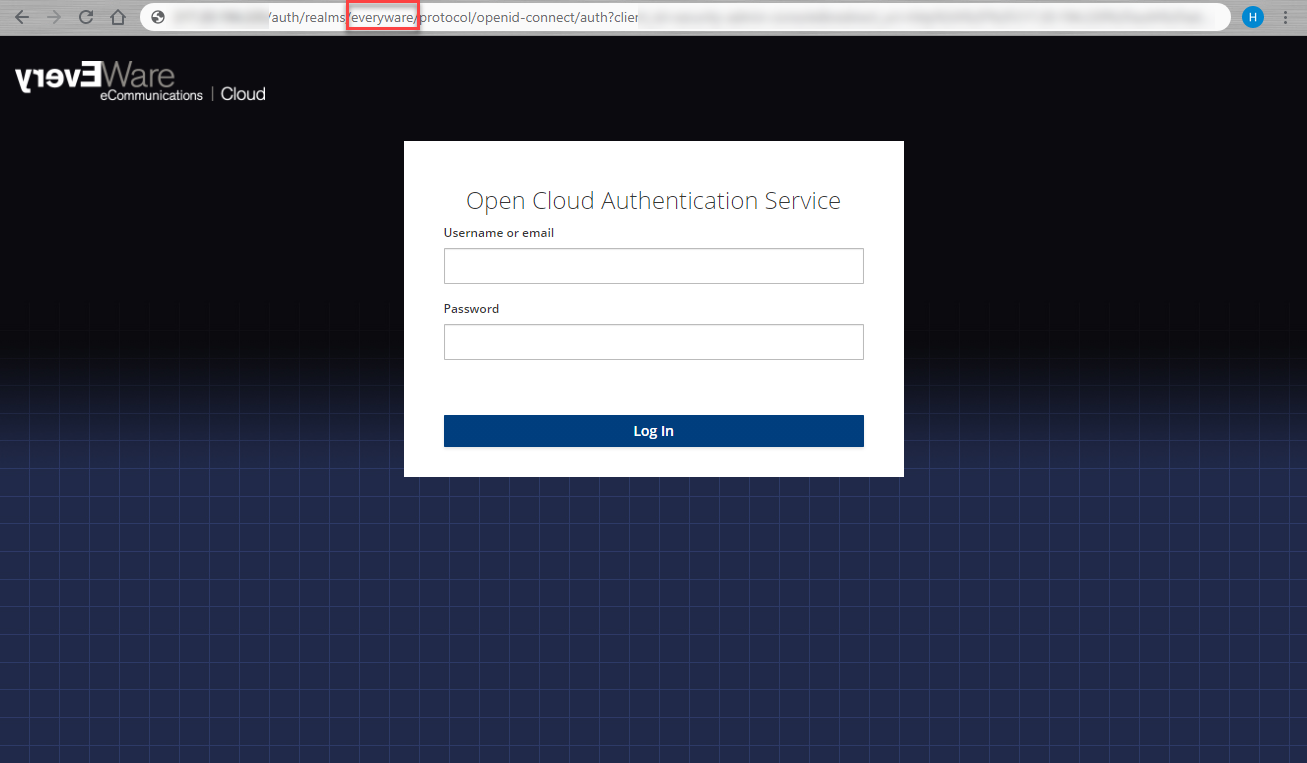
Per contrastare i tentativi di phishing, verifichi l'URL della finestra di login. Un URL corretto mostra il nome del suo Identity Provider e il DOMINIO .ewcs.ch dopo realms/.
Note
Rispetti le policy delle password.
- Successivamente verrà indirizzato al menu principale del Cloud Services Portal.
Disconnessione dal Cloud Services Portal
Warning
Poiché un accesso riuscito al Cloud Services Portal la autentica automaticamente per tutti i suoi servizi cloud registrati (SSO), è essenziale garantire una disconnessione corretta.
Per farlo, segua questi passi:
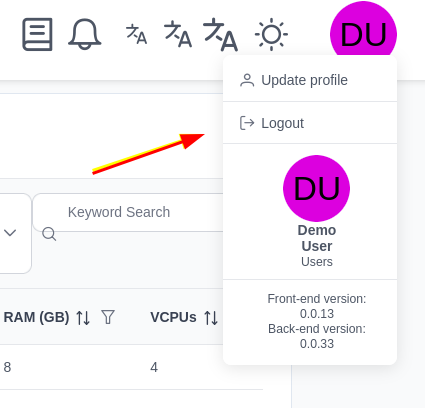
- Faccia clic sulla piccola freccia nell'angolo in alto a destra, accanto al suo nome utente.
- Poi faccia clic su Logout.
Modifica della password
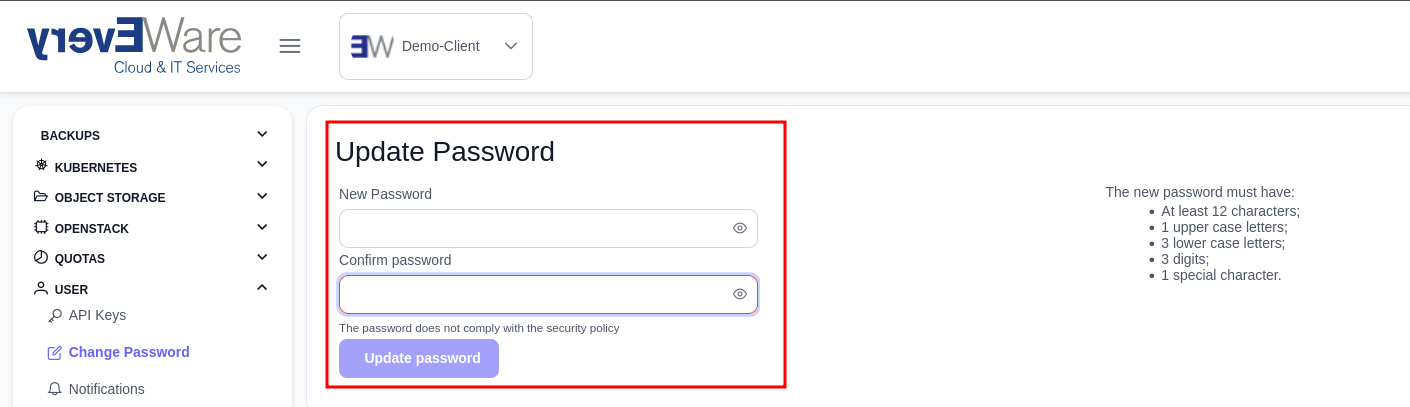
Per reimpostare la password del suo utente, segua questi passi: * Acceda a User >> Change password a sinistra, quindi inserisca la nuova password in entrambi i campi. * Confermi l'inserimento facendo clic sul pulsante Update password.
Note
Rispetti le policy delle password.
- Apparirà un messaggio di conferma.
Policy delle password per gli account utente cloud
Le password per gli account utente cloud devono soddisfare le seguenti condizioni minime:
| Condizione | Min. |
|---|---|
| Lunghezza password (min.) | 12 |
| Caratteri speciali | 1 |
| Numeri | 1 |
Note
Per soddisfare questi criteri, la password non deve necessariamente essere una stringa di caratteri criptica. Suggerimento: provi a combinare alcune parole con trattini e ad aggiungere qualche numero. Esempio: Ab-in-die-Cloud-2019 soddisferebbe i criteri.
La tabella seguente illustra i caratteri consentiti dalla policy delle password per gli account utente:
| Proprietà | Requisiti |
|---|---|
| Caratteri consentiti | - A – Z a - z - 0 – 9 @ # $ % ^ & * - _ ! + = - [ ] { } : ‘ , . ? / == ~ “ ( ) ; |
| Caratteri vietati | - Caratteri Unicode - Spazi - User Name |
Sessioni multiple del Cloud Services Portal
Se deve accedere più volte al Cloud Services Portal, può farlo utilizzando browser diversi (ad es. 1a sessione Chrome, 2a sessione Firefox) oppure una «nuova finestra in incognito».
Note
Gli accessi multipli nello stesso browser NON sono supportati e producono un messaggio di errore (ad es. Forbidden (403) CSRF verification failed. Request aborted.).