Organization Management (IAM)
Note
Per amministrare gli utenti o modificare le autorizzazioni, è necessario disporre almeno del ruolo Manager o superiore.
Nella sezione Organization Management gestisce in modo centralizzato tutti gli utenti del suo client. Può creare nuovi utenti, modificare quelli esistenti e controllarne le autorizzazioni per il Cloud Services Portal. Questa sezione è il punto di contatto centrale per tutti gli aspetti della gestione degli utenti e degli accessi.
Creare un utente
Per creare un nuovo utente, deve prima accedere alla voce principale Organization Management e poi fare clic su Users.
Si apre la seguente finestra:
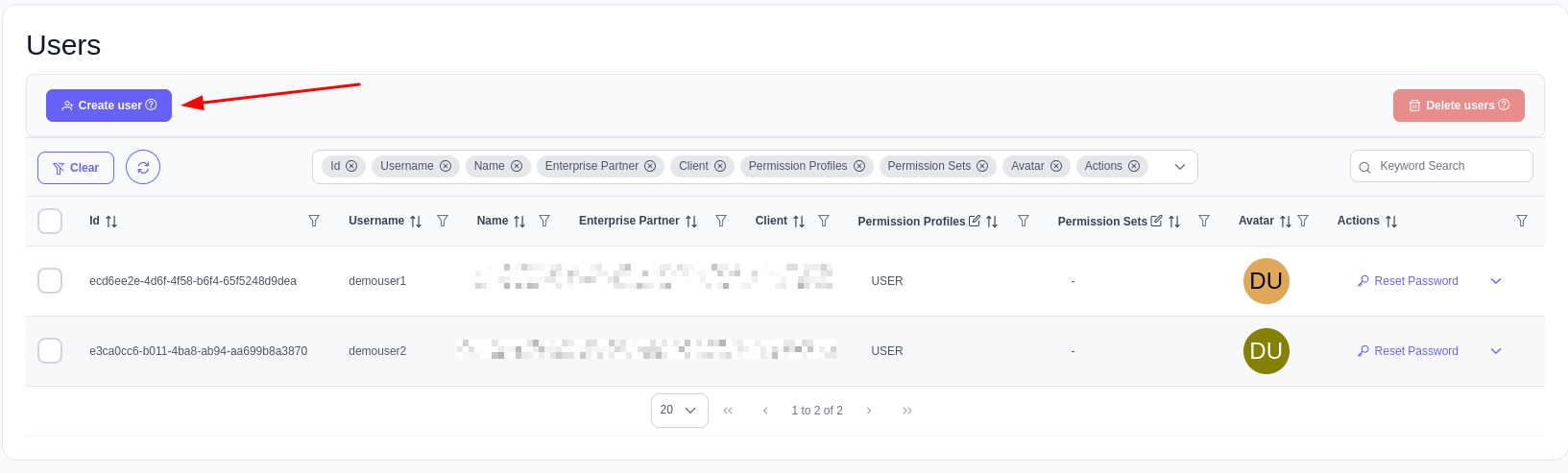 * A questo punto può fare clic sul pulsante Create User.
* Si apre il modulo per la creazione di un nuovo utente.
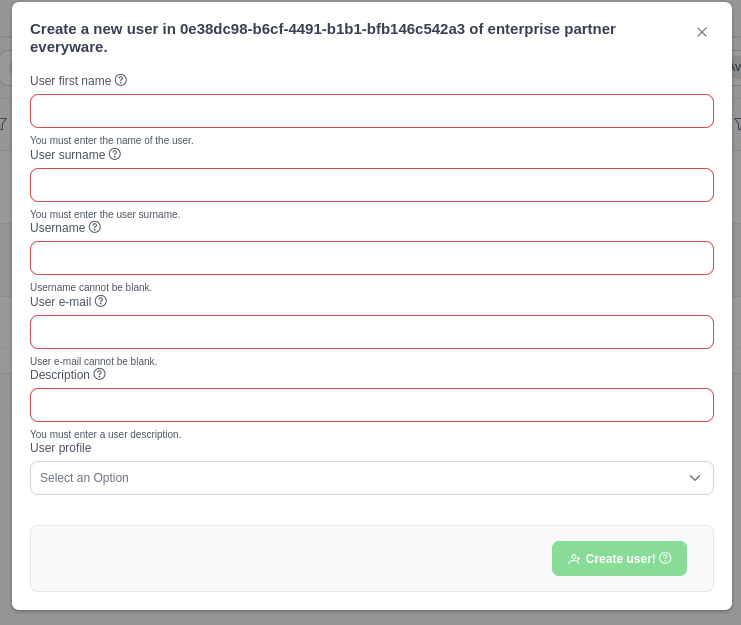
- Compili correttamente tutti i campi.
- Selezioni uno dei profili per l'utente. ->
- ADMIN
- USER
Note
Tenga presente che i suoi utenti devono verificare il proprio indirizzo e-mail.
Campi di input del modulo di creazione utente
| Campo di input | Descrizione |
|---|---|
| Username | Inserisca il nome utente che l'utente utilizzerà in seguito per accedere. |
| Indirizzo e-mail dell'utente | |
| First Name | Inserisca il nome dell'utente |
| Last Name | Inserisca il cognome dell'utente |
| Description | Inserisca un commento |
| Profiles | Selezioni un profilo di autorizzazione |
Modificare un utente
Quando parliamo di modifica, intendiamo la modifica dei Permission Profiles o dei Permission Sets.
Per aggiornare i Permission Profiles o i Permission Sets di un utente, proceda come per la creazione di un utente: acceda a Organization Management nella barra di navigazione e poi faccia clic su Users.
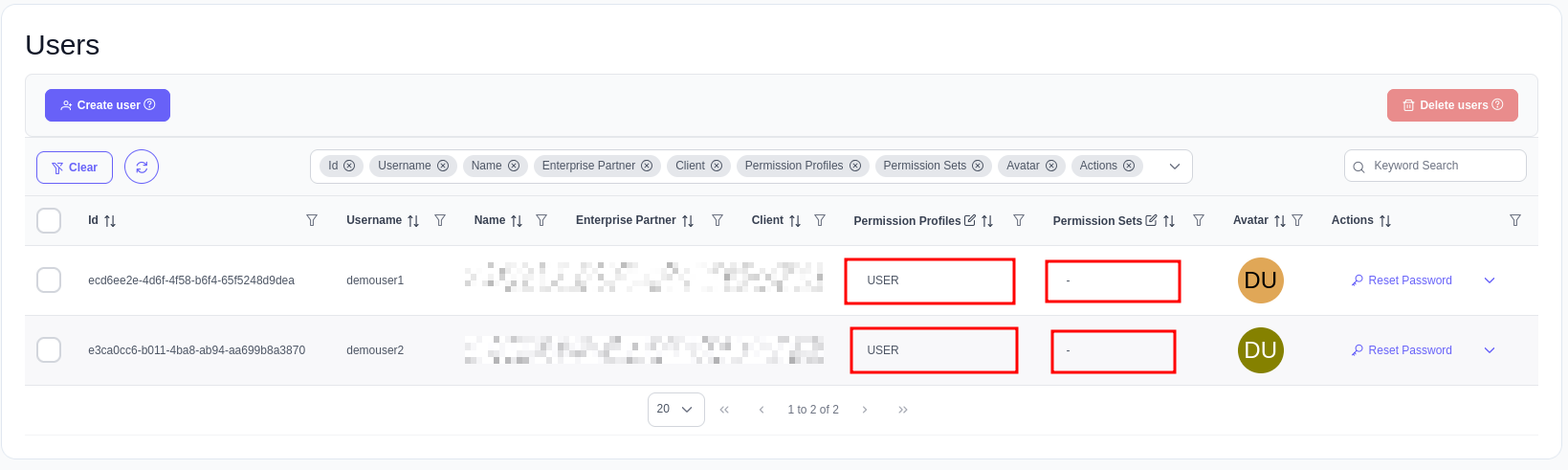
- Per modificare i Permission Profiles o i Permission Sets di un utente, può fare clic sulle aree evidenziate in rosso.
- Si apre una selezione, in questo caso i Permission Profiles:
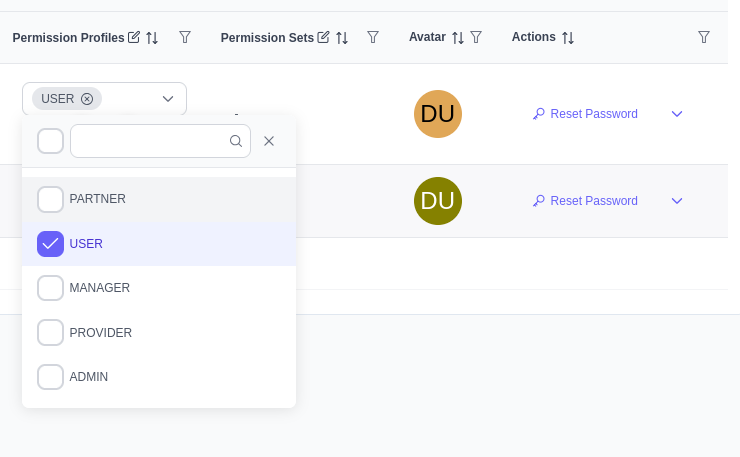
Analogamente si aprono anche i Permission Sets, ma con più opzioni di selezione.
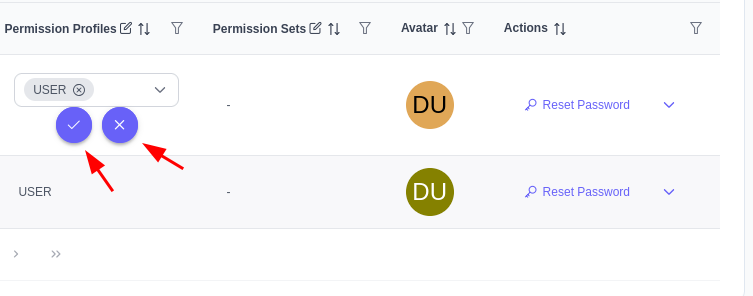
- Una volta effettuata la selezione, deve confermare o annullare la scelta:
Note
A seconda del suo profilo, vedrà solo i profili e gli insiemi a lei associati.
Eliminare un utente
Per eliminare un utente, proceda come per la creazione di un utente: acceda a Organization Management nella barra di navigazione e poi faccia clic su Users.
Si apre la seguente finestra:
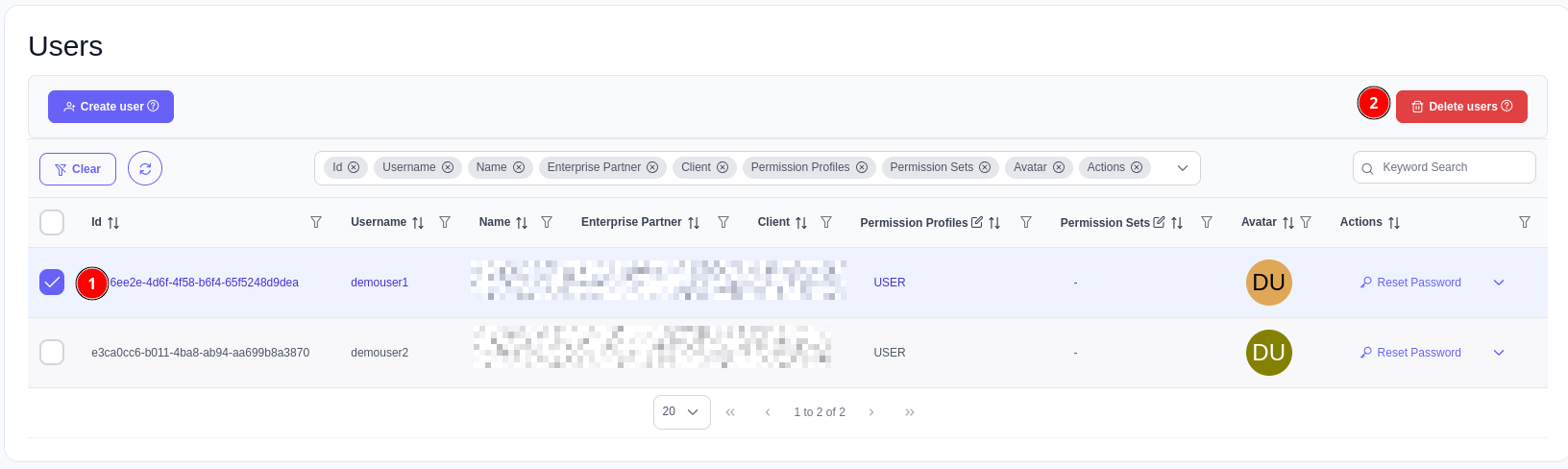
Per eliminare un utente, deve:
- (1) selezionare un utente
- (2) fare clic sul pulsante Delete.
Si apre la finestra di conferma:
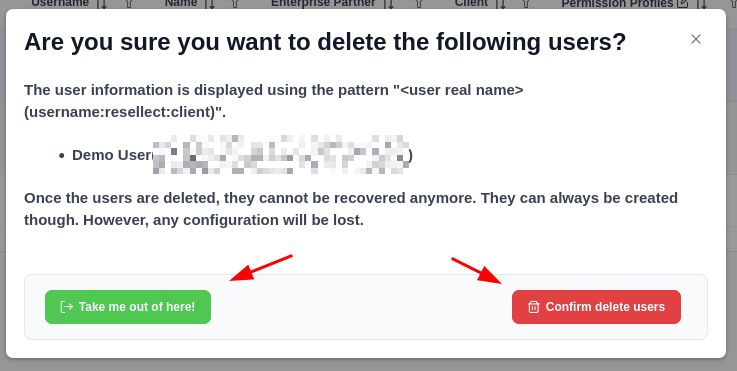
A questo punto può eliminare il suo utente oppure tornare indietro.
Reimpostazione della password
Per reimpostare la password di un utente, proceda come per la creazione di un utente: acceda a Organization Management nella barra di navigazione e poi faccia clic su Users.
Si apre la consueta finestra User:
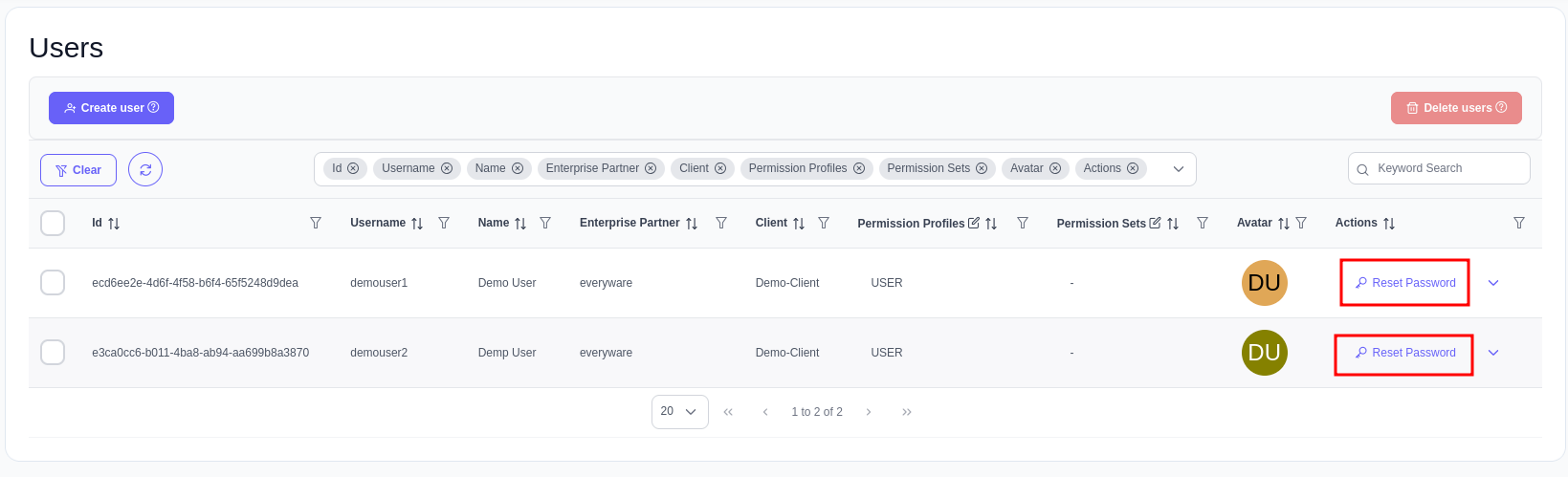
Per reimpostare la password dell'utente in questione, faccia clic sul pulsante rosso.
Si apre il modulo:
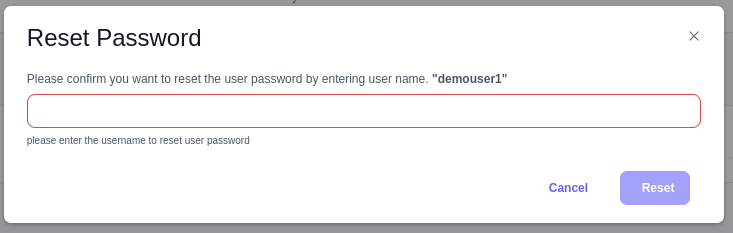
In questo modulo deve inserire il nome dell'utente per confermare la reimpostazione.
Reimpostazione dell'OTP
Per reimpostare l'OTP di un utente, proceda come per la creazione di un utente: acceda a Organization Management nella barra di navigazione e poi faccia clic su Users.
Si apre la consueta finestra User:
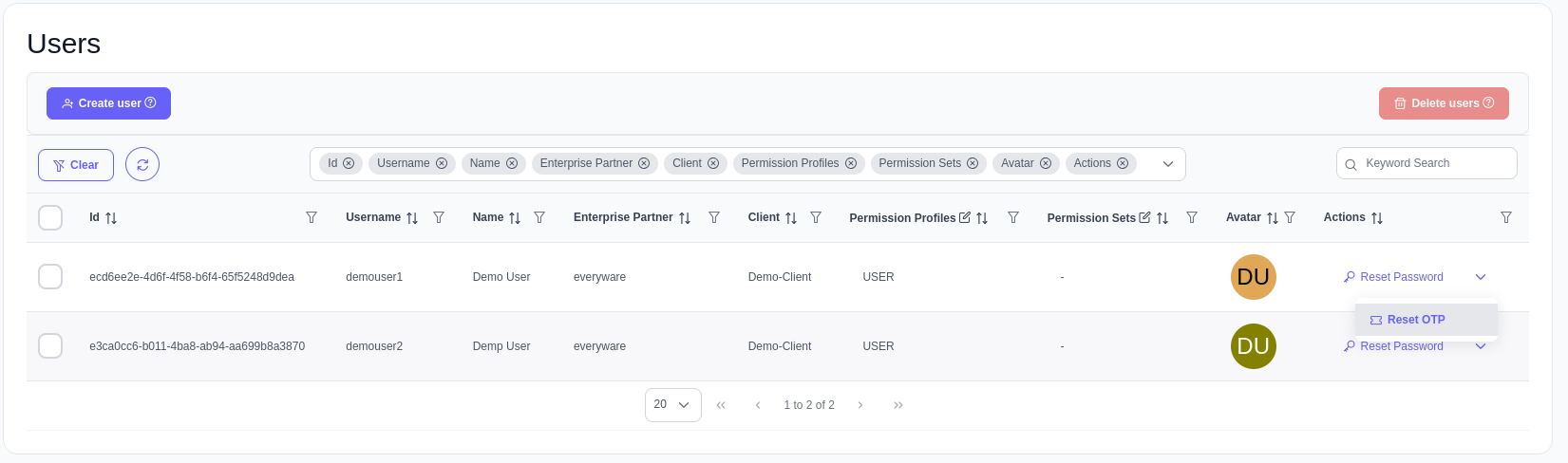
Per reimpostare l'OTP dell'utente in questione, faccia clic sul campo a discesa e poi su Reset OTP.
Si apre il modulo:
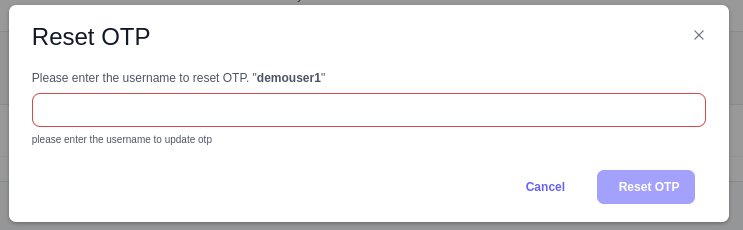
In questo modulo deve inserire il nome dell'utente per confermare la reimpostazione.