Clés API
Une clé API (aussi appelée Virtual Key, VK) est l'identifiant que vos agents et applications utilisent pour appeler Everyware AI API. Les clés sont compatibles OpenAI et fonctionnent avec tout SDK ou outil qui parle l'interface REST OpenAI. Le secret porte le préfixe sk-bf-….
Les clés API existent en quatre types de clés API, qui déterminent à quoi la clé est liée, qui peut la voir et qui peut la gérer. Les types que vous pouvez créer dépendent de votre rôle.
Types de clés API
| Type | Liée à | Visible par | Quota | Créée par |
|---|---|---|---|---|
| Clé API personnelle | un utilisateur (sans projet) | le propriétaire (+ Admin) | 1 par utilisateur | l'utilisateur lui-même |
| Clé liée à un utilisateur de projet (privée) | un utilisateur et un projet IA | uniquement cet utilisateur (+ Admin) | 1 par utilisateur et par projet IA | l'utilisateur dans le projet, ou un Admin au nom d'un utilisateur |
| Clé partagée de projet | le projet IA | tous les membres du projet (+ Admin) | — | un Client Admin |
| Clé client | le client (ni utilisateur ni projet) | les Admins | 1 par client | un Client Admin |
Clé personnelle ou clé liée à un utilisateur de projet
Une clé API personnelle est liée à votre compte portail et non rattachée à un projet IA : vous pouvez l'utiliser dans tous les projets. Une clé liée à un utilisateur de projet vit dans un projet IA spécifique et hérite des fournisseurs, modèles, budget et limites de ce projet. Chaque utilisateur obtient une clé personnelle et une clé liée à un utilisateur de projet par projet IA dont il est membre.
Comment le type est choisi
Les quatre types sont créés à partir d'une seule boîte de dialogue Create Key dans Key Management. Le type est déterminé par deux champs de cette boîte de dialogue :
| Champ Project (liste déroulante) | User-bound (case à cocher) | Type de clé obtenu |
|---|---|---|
| vide | ☑ coché | Clé API personnelle (votre utilisateur, sans projet) |
| un projet IA sélectionné | ☑ coché | Clé liée à un utilisateur de projet (vous + le projet, privée) |
| un projet IA sélectionné | ☐ décoché | Clé partagée de projet (le projet, tous les membres) |
| vide | ☐ décoché | Clé client (le client, ni utilisateur ni projet) |
Les combinaisons disponibles dépendent de votre rôle
Un utilisateur standard ne peut créer que des clés pour son propre usage : clé API personnelle et clé liée à un utilisateur de projet. Les combinaisons qui produisent une clé partagée de projet ou une clé client ne sont disponibles que pour les Client Admins. Les utilisateurs non administrateurs ne voient pas ces options dans la boîte de dialogue.
Prérequis
- Clé API personnelle : un compte Cloud Services Portal valide. Aucun projet IA requis.
- Clé liée à un utilisateur de projet : un projet IA auquel vous avez été invité. Voir Projets IA : un Admin doit d'abord créer le projet et vous inviter.
- Clé partagée de projet : le rôle Client Admin.
- Clé client : le rôle Client Admin.
Dans tous les cas, vous devez avoir l'autorisation d'accéder au menu AI. Il n'existe pas d'« utilisateur IA » distinct : vous utilisez votre compte Cloud Services Portal habituel.
Créer une clé API
- Allez dans AI → Key Management.
- Cliquez sur Create Key.
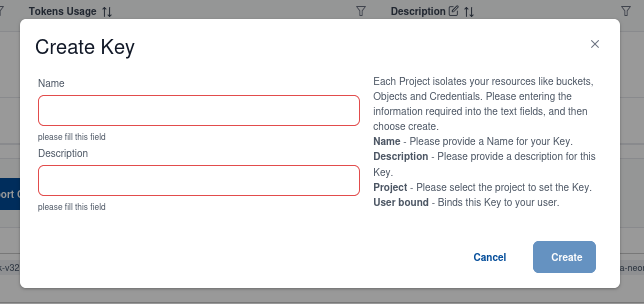
Dans la boîte de dialogue, définissez le champ Project et la case User-bound pour choisir le type de clé : voir Comment le type est choisi pour les combinaisons. Chaque clé possède aussi son propre Name et sa propre Description afin que vous puissiez les distinguer plus tard (par exemple pour séparer un agent de production d'un script de test).
- Clé API personnelle : laissez Project vide, gardez User-bound coché.
- Clé liée à un utilisateur de projet : sélectionnez un projet IA dont vous êtes membre, gardez User-bound coché. La clé hérite des fournisseurs, modèles, budget et limites du projet, et reste privée pour vous.
- Clé partagée de projet : sélectionnez un projet IA, décochez User-bound. (Client Admin uniquement.) Visible par tous les membres du projet.
- Clé client : laissez Project vide, décochez User-bound. (Client Admin uniquement.) Liée à aucun utilisateur ni projet.
Visibilité des clés
Qui peut voir une clé dépend de son type :
- Clé API personnelle : uniquement le propriétaire. Les Admins peuvent la lister via la gestion des clés administrateur (voir Gérer les clés (Admin)).
- Clé liée à un utilisateur de projet : uniquement l'utilisateur propriétaire. Les Admins la voient lorsqu'ils consultent les clés du projet.
- Clé partagée de projet : tous les membres du projet IA, plus les Admins.
- Clé client : les Admins uniquement.
Cela signifie qu'une clé liée à un utilisateur de projet est privée : les autres utilisateurs invités du même projet ne la voient pas. Pour partager une seule clé entre tous les membres d'un projet, un Client Admin crée une clé partagée de projet.
Partager une clé entre plusieurs agents ou utilisateurs
Si plusieurs agents ont besoin de la même clé, préférez une clé partagée de projet (créée par un Client Admin) plutôt que de distribuer une clé personnelle à vos collègues. Pour les cas d'usage inter-projets ou d'automatisation qui ne doivent pas appartenir à une personne, un compte de service dédié sous Organisation Management garde les clés personnelles privées et fait de la rotation lors des changements de personnel une opération à un seul utilisateur.
Afficher le secret
Lorsqu'une clé est créée, son secret (sk-bf-…) est masqué. Vous pouvez afficher le secret à tout moment depuis la liste des clés, soit dans Key Management, soit, pour les clés liées à un projet, dans AI Projects Management sous le projet sélectionné.
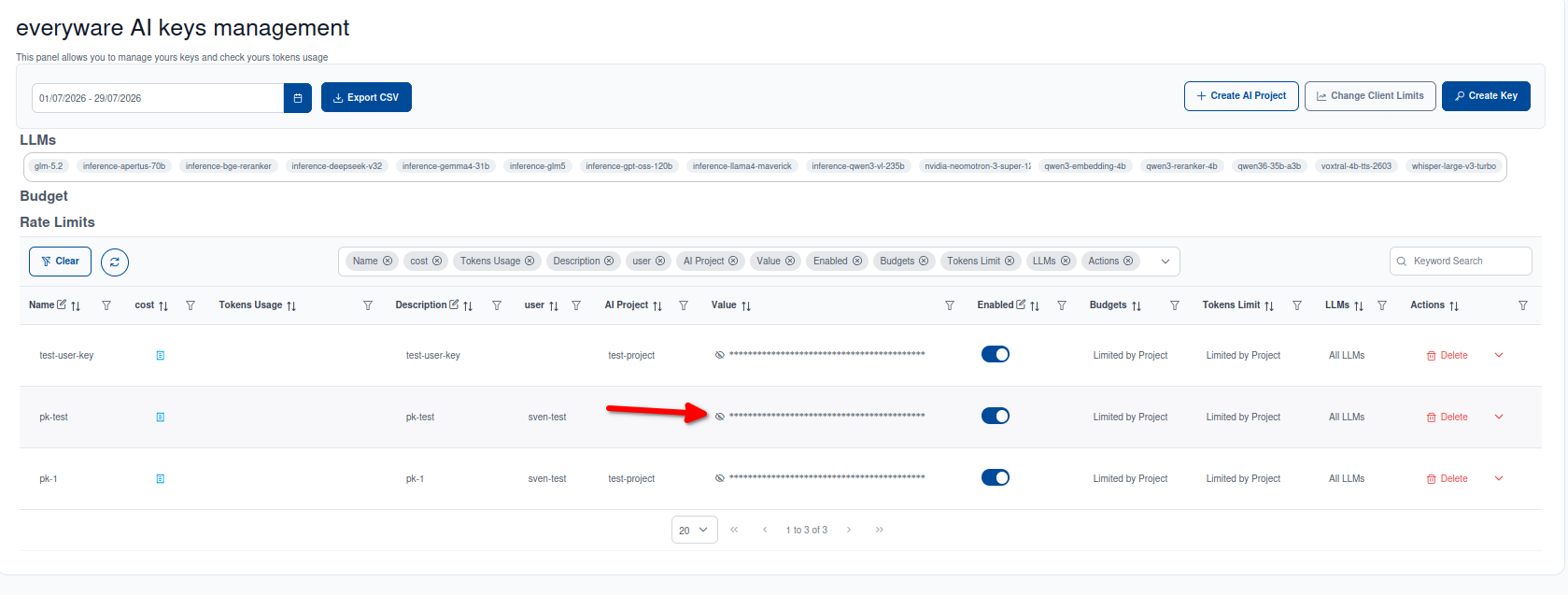
Affichable à la demande
Contrairement à un token affiché une seule fois, le secret n'est pas montré une unique fois. Vous pouvez le réafficher quand vous en avez besoin. Traitez-le comme un mot de passe : toute personne qui peut le lire peut utiliser la clé dans la limite du budget et des limites applicables à son type.
Warning
Copiez le secret dans un endroit sûr : votre gestionnaire de mots de passe, un coffre de secrets ou l'environnement de votre agent. Si vous soupçonnez une fuite, révoquez ou désactivez la clé immédiatement.
Utiliser la clé dans un agent
Everyware AI API est compatible OpenAI. Pointez votre SDK, agent ou CLI OpenAI existant vers notre endpoint et définissez la clé comme token bearer :
- Base URL:
https://ai.ewcs.ch/v1
from openai import OpenAI

client = OpenAI(
    base_url="https://ai.ewcs.ch/v1",
    api_key="sk-bf-…your-key…",
)

response = client.chat.completions.create(
    model="ew/glm-5.3-flash",
    messages=[{"role": "user", "content": "Say hello in Swiss German."}],
)
print(response.choices[0].message.content)
- Les modèles sont adressés sous la forme
provider/model(par exempleew/glm-5.3-flash,anthropic/claude-opus-5-5). Les fournisseurs et modèles disponibles pour une clé sont contrôlés par son type de clé API : un projet IA pour les clés liées à un utilisateur de projet et les clés partagées de projet, la configuration du client pour les clés client. - Le gateway expose
POST /v1/chat/completions,POST /v1/embeddings,POST /v1/reranketGET /v1/models.
→ Spécification complète de l'interface : API Reference. → Exemples prêts à l'emploi : AI Use Cases.
Consommation et audit
La consommation par clé est affichée dans le panneau AI, sur la liste des clés là où la clé est gérée. C'est également là que vous pouvez voir la dernière utilisation d'une clé.
Où la consommation est affichée
La consommation des clés est uniquement visible dans le panneau AI : elle n'apparaît pas dans le tableau de bord Usage général ni dans le panneau Quota.
Gérer les clés (Admin)
Les Client Admins peuvent gérer toutes les clés API de leur client (personnelles, liées à un utilisateur de projet, partagées de projet et client) depuis AI → Key Management.
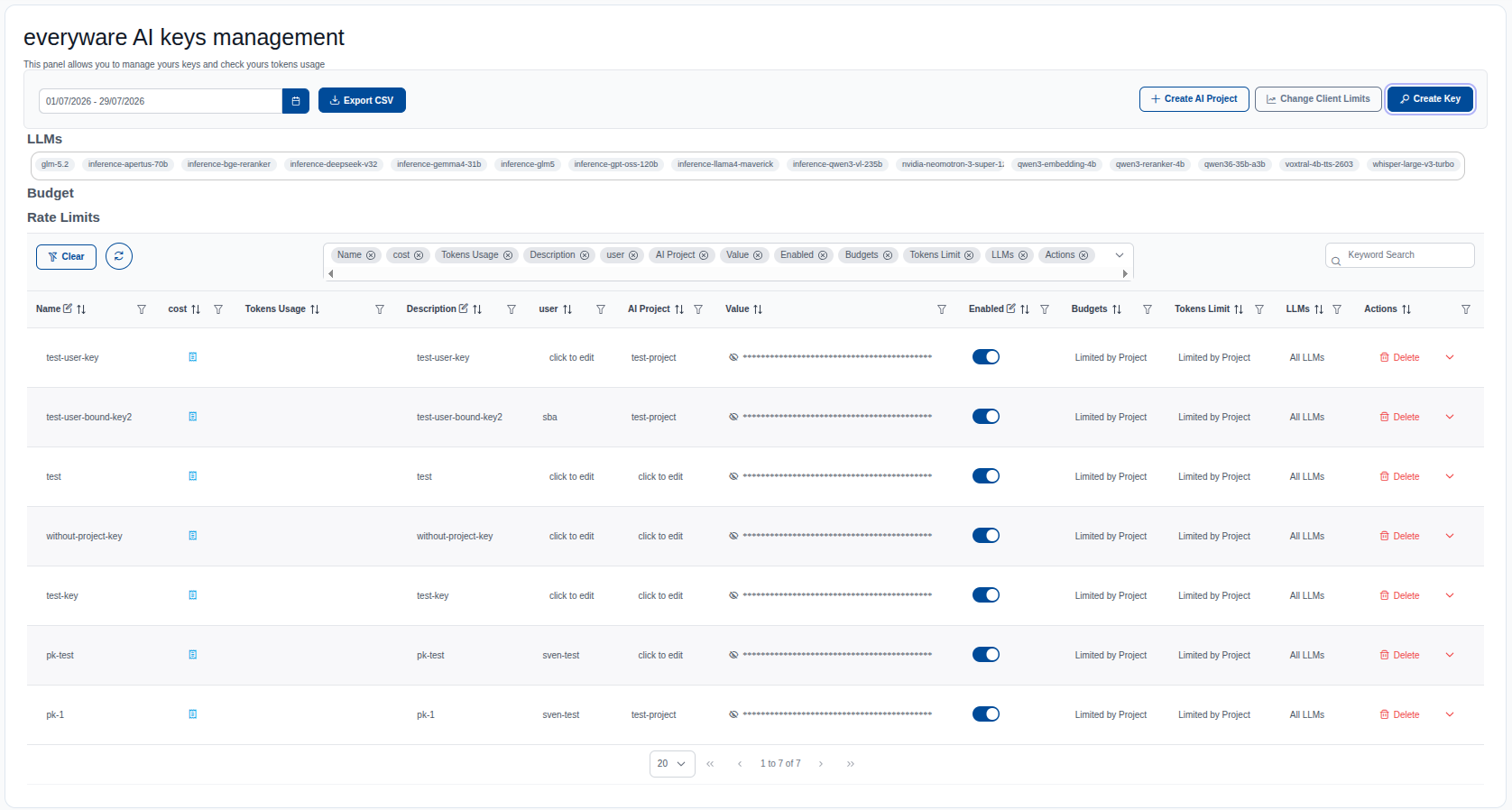
- Lister et filtrer : listez toutes les clés du client et filtrez par utilisateur et/ou projet IA. Chaque clé indique si elle est désactivée.
- Supprimer : supprimez définitivement une clé. Une clé supprimée cesse de fonctionner immédiatement.
- Désactiver : désactivez temporairement une clé sans la supprimer. Une clé désactivée est rejetée par le gateway mais peut être réactivée plus tard.
Les clés désactivées sont supprimées automatiquement après 45 jours
Une clé qui reste désactivée plus de 45 jours est supprimée automatiquement. Cette opération est enregistrée dans le journal d'audit. Si vous devez seulement mettre une clé en pause brièvement, réactivez-la dans ce délai, sinon recréez-la après suppression.
Révocation et désactivation
Vous pouvez révoquer (supprimer) ou désactiver une clé API à tout moment depuis sa liste de clés dans Key Management (ou AI Projects Management pour les clés liées à un projet). Les Admins peuvent le faire pour n'importe quelle clé du client via Gérer les clés (Admin).
La révocation prend effet immédiatement
Une clé révoquée ou désactivée cesse de fonctionner immédiatement. Tout agent qui l'utilise encore recevra des erreurs d'authentification lors de sa prochaine requête. Effectuez d'abord la rotation vers une nouvelle clé si vous devez maintenir l'agent en fonctionnement :
- Créez une nouvelle clé du même type.
- Mettez à jour la configuration de votre agent avec le nouveau secret.
- Vérifiez que l'agent fonctionne.
- Révoquez (ou désactivez) l'ancienne clé.
Info
Effectuer régulièrement une rotation des clés, et chaque fois qu'un secret a pu fuiter, est la méthode recommandée pour garder l'accès à l'IA sécurisé.