Organization Management (IAM)
Note
Pour administrer des utilisateurs ou ajuster des autorisations, vous devez être au minimum Manager ou disposer d'un rôle supérieur.
Dans la section Organization Management, vous gérez de manière centralisée tous les utilisateurs de votre client. Vous pouvez créer de nouveaux utilisateurs, modifier les utilisateurs existants et contrôler leurs autorisations pour le Cloud Services Portal. Cette section est le point de contact central pour tous les aspects de la gestion des utilisateurs et des accès.
Créer un utilisateur
Pour créer un nouvel utilisateur, vous devez d'abord accéder à l'élément principal Organization Management, puis cliquer sur Users.
La fenêtre suivante s'ouvre :
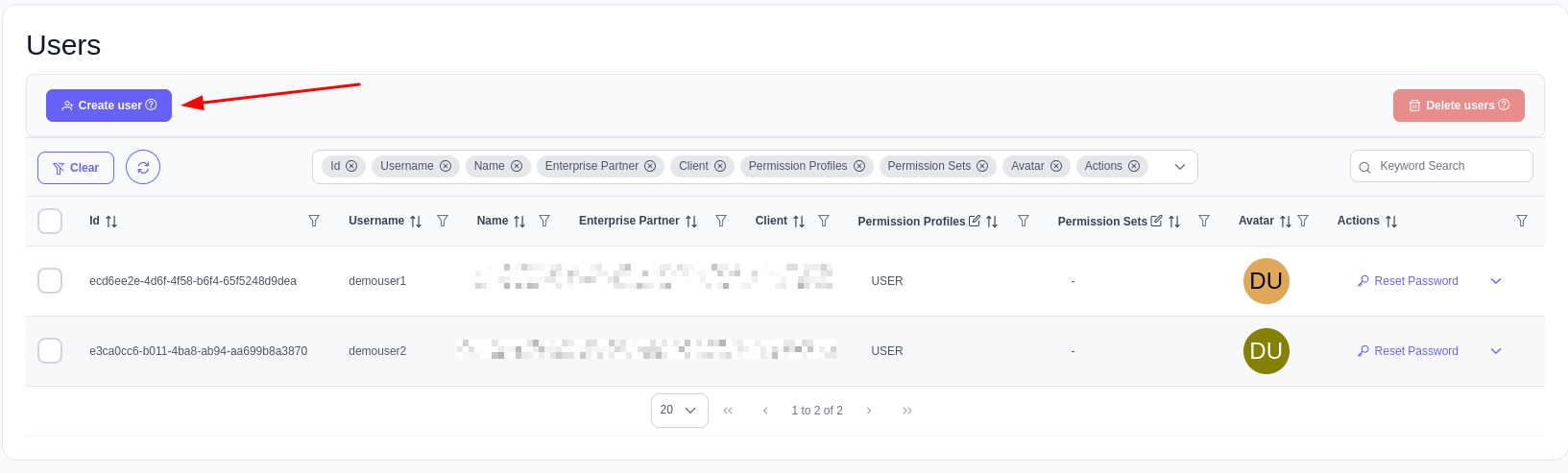 * Vous pouvez ensuite cliquer sur le bouton Create User.
* Le formulaire de création d'un nouvel utilisateur s'ouvre.
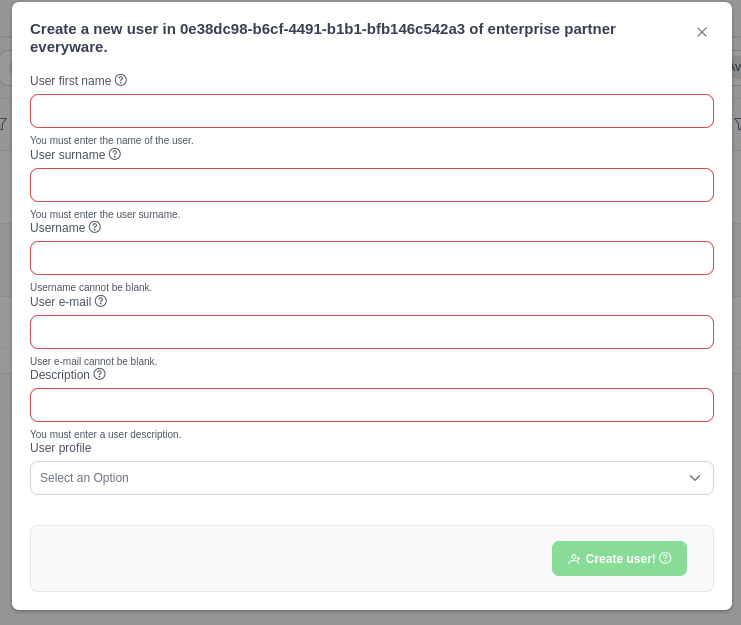
- Veuillez remplir correctement tous les champs.
- Sélectionnez l'un des profils pour l'utilisateur. ->
- ADMIN
- USER
Note
Veuillez noter que vos utilisateurs doivent vérifier leur adresse e-mail.
Champs de saisie du formulaire de création d'utilisateur
| Champ de saisie | Description |
|---|---|
| Username | Veuillez saisir le nom d'utilisateur que l'utilisateur utilisera plus tard pour se connecter. |
| Adresse e-mail de l'utilisateur | |
| First Name | Saisissez le prénom de l'utilisateur |
| Last Name | Veuillez saisir le nom de famille de l'utilisateur |
| Description | Veuillez saisir un commentaire |
| Profiles | Sélectionnez un profil d'autorisation |
Modifier un utilisateur
Lorsque nous parlons de modification, il s'agit de la modification des Permission Profiles ou des Permission Sets.
Pour mettre à jour les Permission Profiles ou les Permission Sets d'un utilisateur, procédez comme pour la création d'un utilisateur : accédez à Organization Management dans la barre de navigation, puis cliquez sur Users.
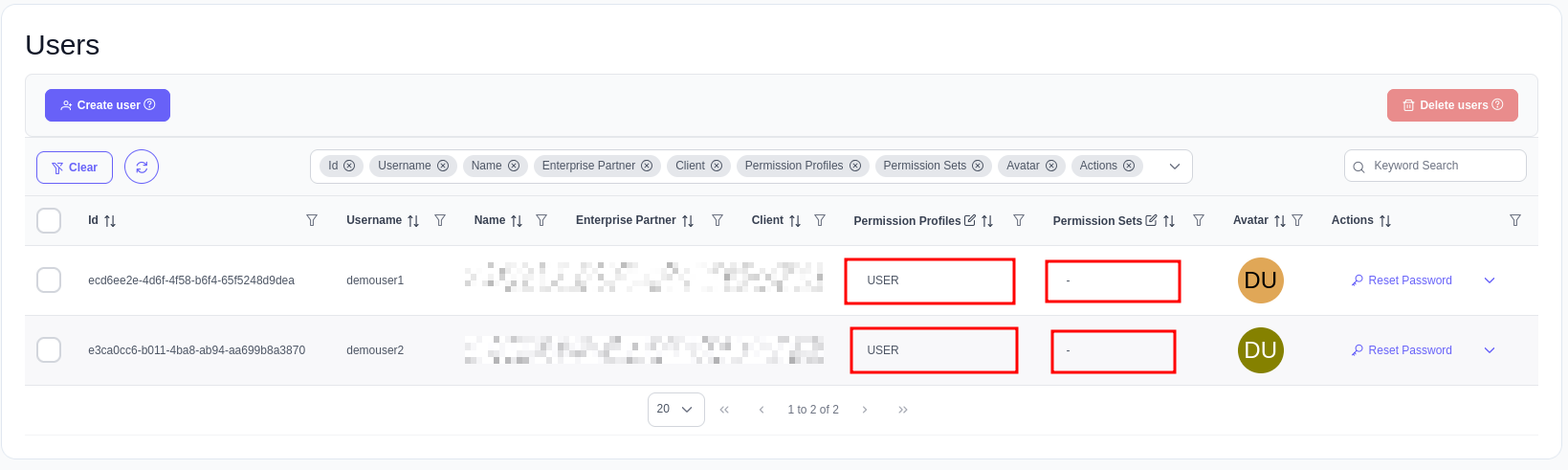
- Pour modifier les Permission Profiles ou les Permission Sets d'un utilisateur, vous pouvez cliquer sur les zones surlignées en rouge.
- Une sélection s'ouvre, ici les Permission Profiles :
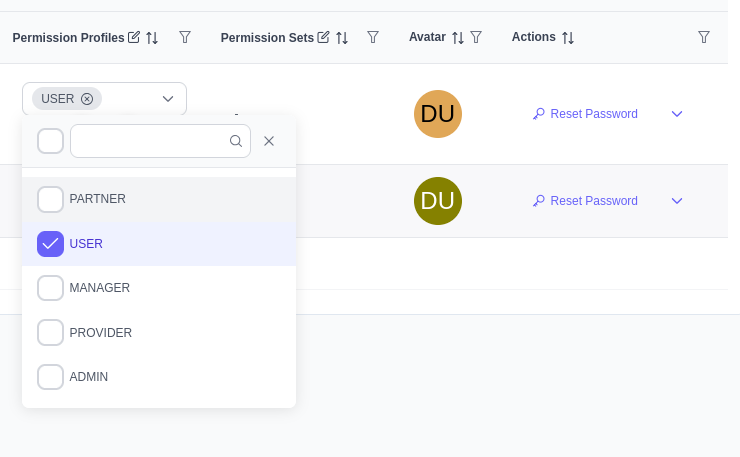
De même, les Permission Sets s'ouvrent également, mais avec davantage d'options de sélection.
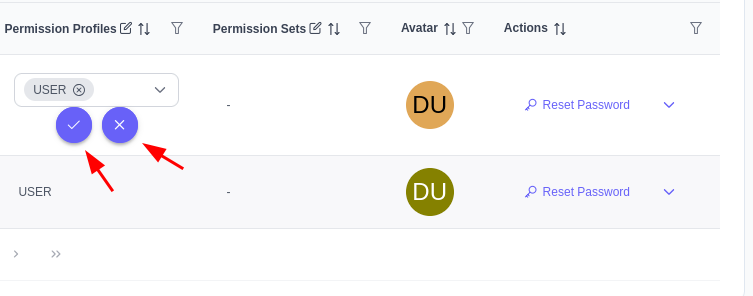
- Une fois votre sélection effectuée, vous devez confirmer ou annuler votre choix :
Note
Selon votre profil, vous ne voyez que les profils et ensembles qui vous sont associés.
Supprimer un utilisateur
Pour supprimer un utilisateur, procédez comme pour la création d'un utilisateur : accédez à Organization Management dans la barre de navigation, puis cliquez sur Users.
La fenêtre suivante s'ouvre :
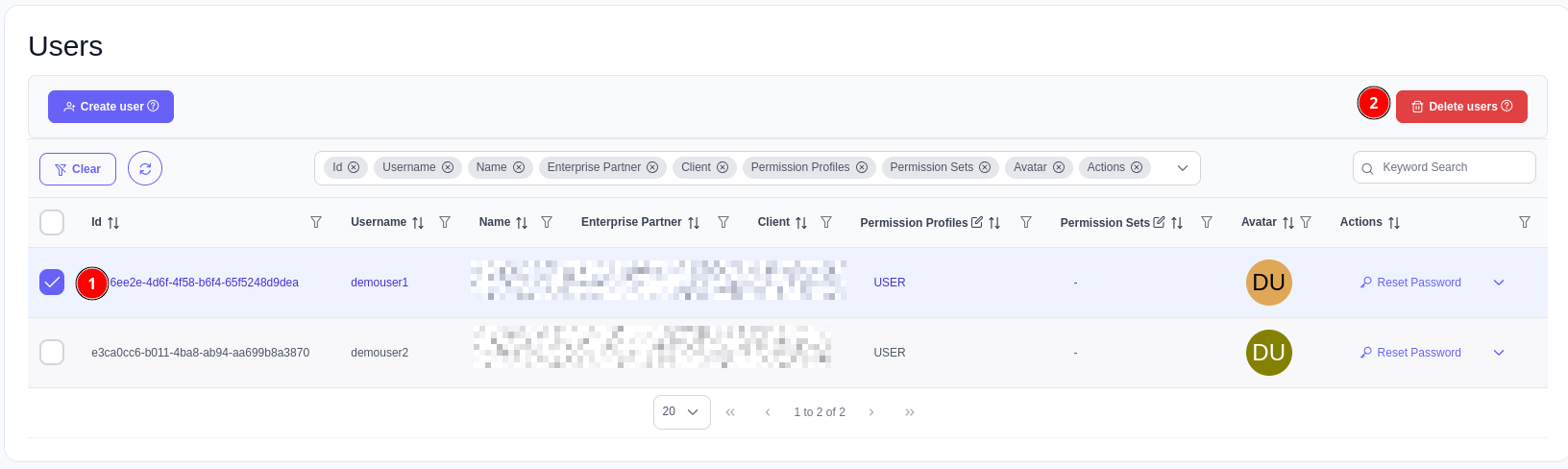
Pour supprimer un utilisateur, vous devez :
- (1) sélectionner un utilisateur
- (2) cliquer sur le bouton Delete.
La fenêtre de confirmation s'ouvre :
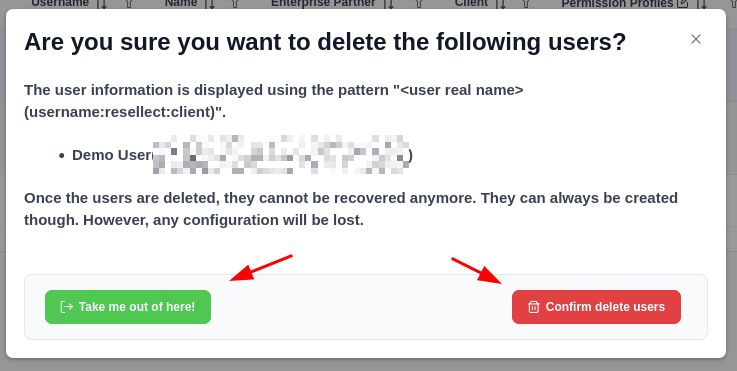
Vous pouvez maintenant supprimer votre utilisateur ou revenir en arrière.
Réinitialisation du mot de passe
Pour réinitialiser le mot de passe d'un utilisateur, procédez comme pour la création d'un utilisateur : accédez à Organization Management dans la barre de navigation, puis cliquez sur Users.
La fenêtre User habituelle s'ouvre :
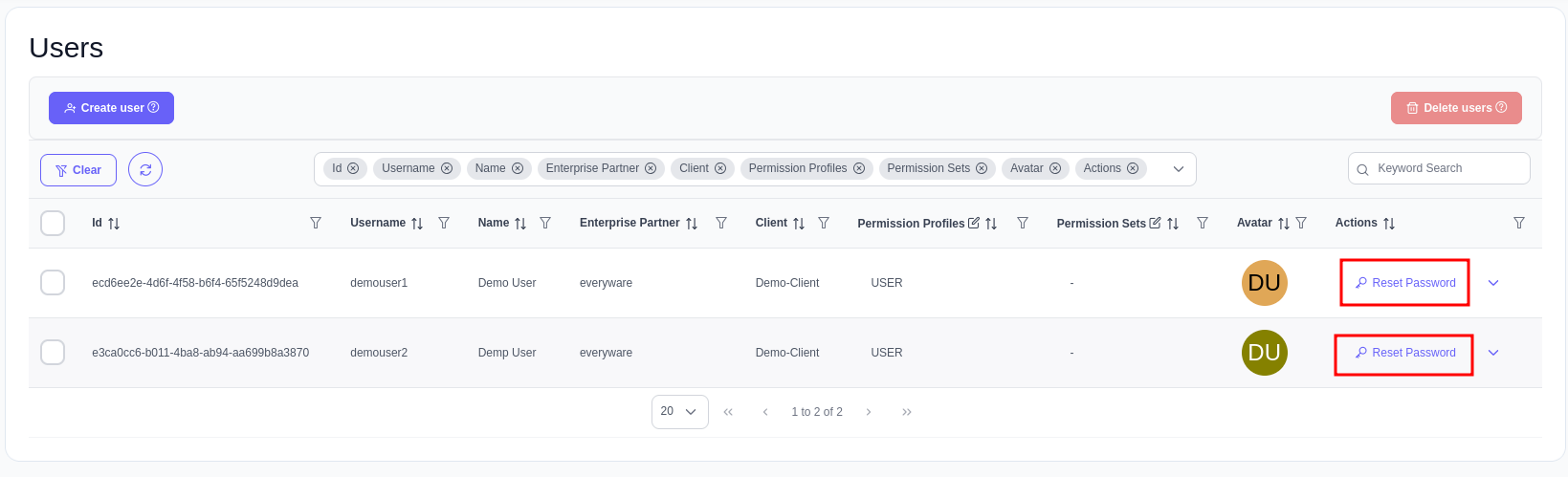
Pour réinitialiser le mot de passe de l'utilisateur concerné, cliquez sur le bouton rouge.
Le formulaire s'ouvre :
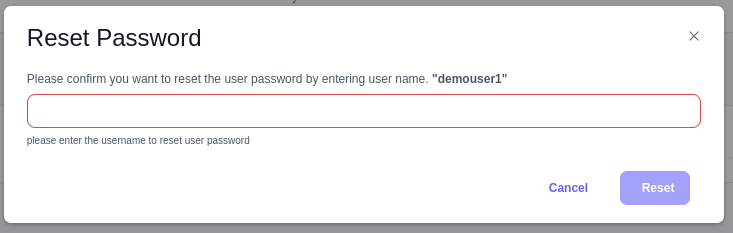
Dans ce formulaire, vous devez saisir le nom de l'utilisateur pour confirmer la réinitialisation.
Réinitialisation de l'OTP
Pour réinitialiser l'OTP d'un utilisateur, procédez comme pour la création d'un utilisateur : accédez à Organization Management dans la barre de navigation, puis cliquez sur Users.
La fenêtre User habituelle s'ouvre :
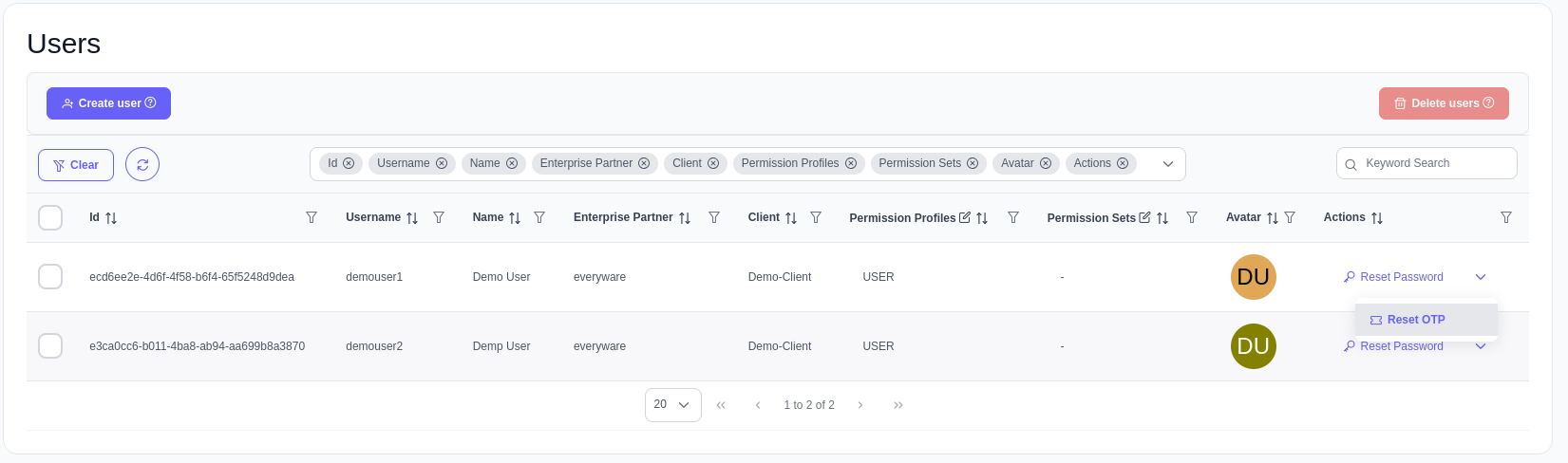
Pour réinitialiser l'OTP de l'utilisateur concerné, cliquez sur le champ de liste déroulante puis sur Reset OTP.
Le formulaire s'ouvre :
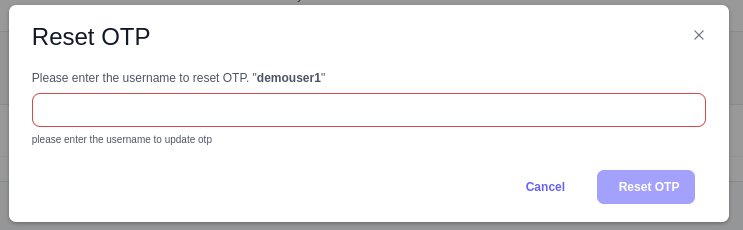
Dans ce formulaire, vous devez saisir le nom de l'utilisateur pour confirmer la réinitialisation.