Projets IA
Un projet IA est le conteneur organisationnel et budgétaire de votre usage de l'IA dans le Cloud Services Portal. Chaque projet isole ses propres ressources (fournisseurs, modèles, budget et limites) et toutes les clés API créées dans un projet héritent de ces paramètres.
Les projets IA sont indépendants d'OpenStack : vous n'avez pas besoin d'un projet, d'un flavor ou d'un quota OpenStack pour créer ou utiliser un projet IA.
Seuls les utilisateurs dotés du rôle Admin peuvent créer des projets IA. Après avoir créé un projet, l'Admin invite des utilisateurs portail existants à le rejoindre ; ces utilisateurs peuvent ensuite créer leurs propres clés API dans le projet.
Prérequis
- Le rôle Admin dans le Cloud Services Portal. Les utilisateurs ordinaires ne peuvent pas créer de projets : un Admin doit créer le projet et les inviter d'abord.
- L'autorisation d'accéder au menu AI.
- (Facultatif) Une idée des fournisseurs, modèles, budget et limites auxquels vous voulez restreindre le projet : tous ces éléments sont facultatifs et peuvent rester vides pour un accès illimité.
Créer un projet IA
Deux méthodes permettent de créer un projet IA, selon la section AI dont vous partez :
- Depuis AI Projects Management : cliquez sur Create AI Project. Cet assistant inclut les champs Budget et Limits, utilisez-le lorsque vous voulez plafonner les clés du projet.
- Depuis Key Management : cliquez sur Create Project. Il s'agit d'un assistant de base sans les champs Budget et Limits, pour une création rapide de projet.
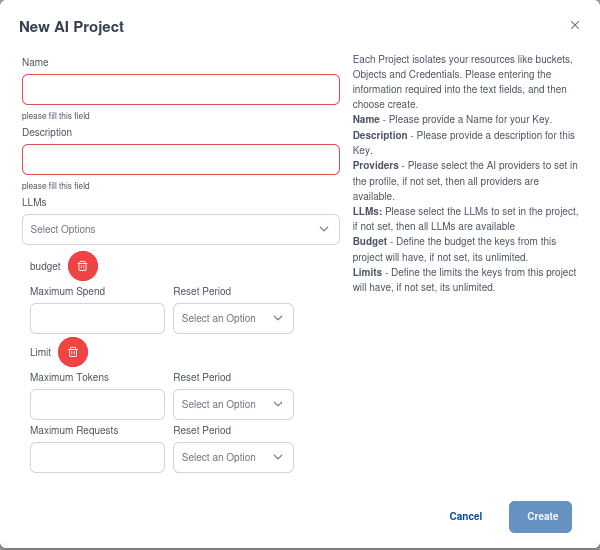
Chaque Project isole vos ressources telles que les buckets, les objets et les identifiants. Renseignez les champs requis, puis choisissez Create.
| Champ | Description | Dans Create AI Project (Projects Management) | Dans Create Project (Key Management) |
|---|---|---|---|
| Name | Indiquez un nom pour le projet. | ✅ | ✅ |
| Description | Indiquez une description pour ce projet. | ✅ | ✅ |
| Providers | Sélectionnez les fournisseurs d'IA à définir dans le profil. S'ils ne sont pas définis, tous les fournisseurs sont disponibles. | ✅ | ✅ |
| LLMs | Sélectionnez les LLM à définir dans le projet. S'ils ne sont pas définis, tous les LLM sont disponibles. | ✅ | ✅ |
| Budget | Définissez le budget dont disposeront les clés de ce projet. S'il n'est pas défini, il est illimité. | ✅ | — |
| Limits | Définissez les limites dont disposeront les clés de ce projet. Si elles ne sont pas définies, elles sont illimitées. | ✅ | — |
Projet et type de clé
Les Providers, LLMs, Budget et Limits sont définis au niveau du projet. Les clés créées dans le projet (clés liées à un utilisateur de projet et partagées de projet) héritent de ces restrictions. Pour donner à une autre équipe ou à un autre agent son propre budget ou ensemble de modèles, créez un projet distinct.
Les clés API personnelles et les clés client ne sont pas liées à un projet et n'héritent donc pas des paramètres d'un projet. Voir Types de clés API pour savoir quel type utiliser selon le cas.
Change Client Limits
Les Client Admins peuvent définir des limites à l'échelle du client qui s'appliquent à tout le client, et non aux projets individuels. Cette fonction est disponible depuis les deux sections AI :
- Dans AI Projects Management : cliquez sur Change Client Limits.
- Dans Key Management : cliquez sur Change Client Limit.
Les deux boutons ouvrent la même fonction. Utilisez-la pour plafonner la consommation au niveau du client, au-dessus des budgets et limites de chaque projet.
Inviter des utilisateurs dans un projet
Un projet nouvellement créé n'a encore aucun utilisateur : seul l'Admin qui l'a créé le voit. Pour permettre à d'autres utilisateurs portail de créer des clés dans le projet, l'Admin doit les inviter.
- Allez dans AI → AI Projects Management.
- Sélectionnez le projet IA.
- Passez à la vue Users.
- Cliquez sur Add User.
- Sélectionnez un ou plusieurs utilisateurs existants du Cloud Services Portal.
- Confirmez.
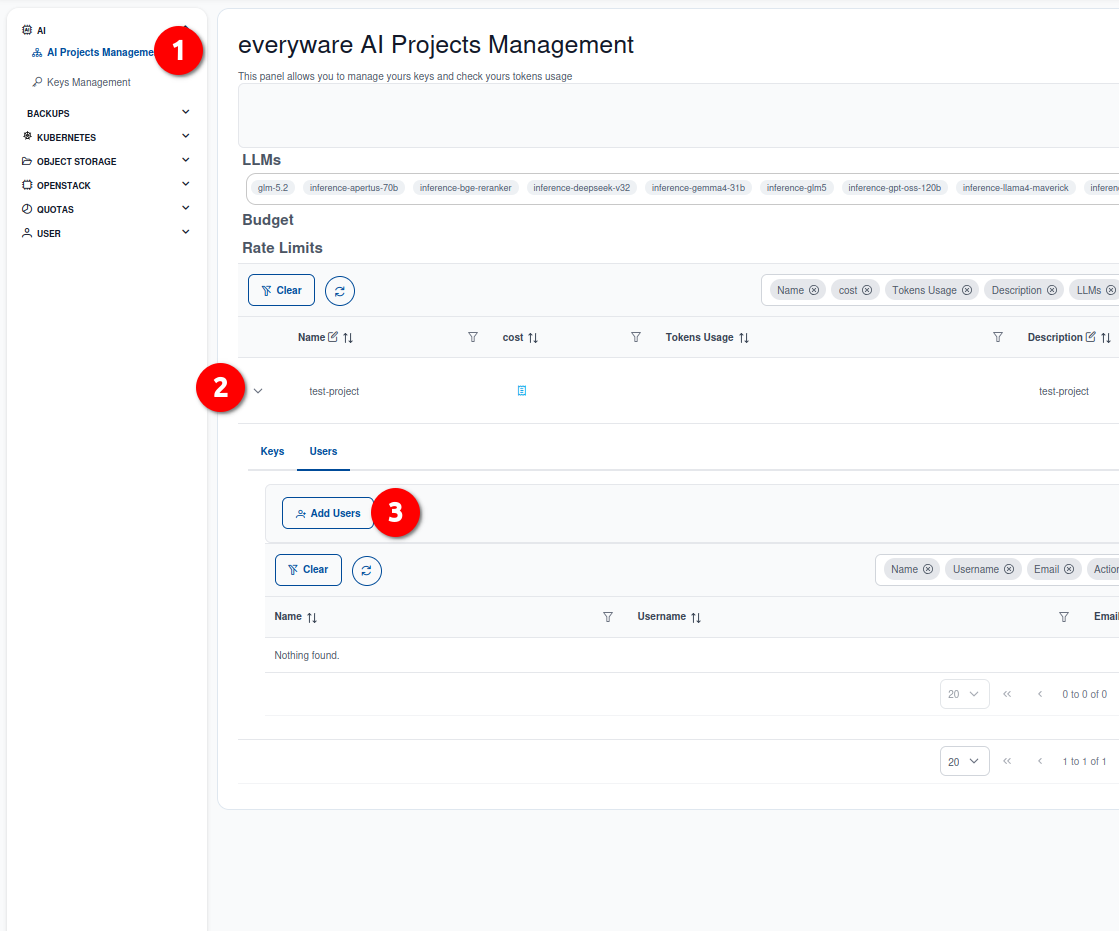
Les utilisateurs invités voient désormais le projet dans leur liste AI Projects Management et peuvent y créer leurs propres clés API (voir Clés API).
Les utilisateurs sont des comptes portail existants
AI Management ne crée pas d'utilisateurs spécifiques à l'IA. Les utilisateurs que vous invitez sont les mêmes utilisateurs du Cloud Services Portal que ceux gérés sous Organisation Management. Un utilisateur peut être invité à plusieurs projets IA.
La visibilité des clés dépend du type de clé
Les clés API existent en quatre types (voir Types de clés API). Dans un projet, la clé liée à un utilisateur de projet d'un utilisateur est privée pour cet utilisateur ; une clé partagée de projet (créée par un Client Admin) est visible par tous les membres du projet. Les Admins voient toutes les clés d'un projet. Les clés ne sont pas partagées entre utilisateurs, sauf s'il s'agit de clés partagées de projet. Voir Visibilité des clés pour les détails et l'approche recommandée pour les clés que plusieurs agents doivent partager.
Modifier un projet
Ouvrez le projet IA dans AI Projects Management et modifiez-le depuis la vue du projet. Les fournisseurs, modèles, budget et limites peuvent être ajustés après la création.
Warning
Restreindre le budget ou les limites d'un projet affecte toutes les clés de ce projet immédiatement. Si un agent consomme déjà via une clé, il peut atteindre le nouveau plafond en cours de requête.
Supprimer un projet
Ouvrez le projet IA dans AI Projects Management et supprimez-le depuis la vue du projet.
Warning
La suppression d'un projet IA invalide toutes les clés API qui lui appartiennent. Tout agent utilisant encore l'une de ces clés recevra immédiatement des erreurs d'authentification. Révoquez ou migrez les clés avant de supprimer un projet en cours d'utilisation.
Où la consommation est affichée
Le budget, les limites et la consommation d'un projet IA sont uniquement visibles dans le panneau AI : ils n'apparaissent pas dans le tableau de bord Usage général ni dans le panneau Quota. La consommation OpenStack et la consommation IA sont suivies séparément.
Étapes suivantes
- Générer une clé API : les utilisateurs invités créent une clé dans le projet et l'utilisent dans leur agent.
- AI Platform : modèles et endpoints.