AI Management
Le menu AI du Cloud Services Portal vous permet d'utiliser notre Everyware AI API sans avoir à gérer votre propre infrastructure. Depuis ce panneau, vous créez des projets IA autonomes, générez des clés API pour vos agents et applications, et contrôlez quels fournisseurs, modèles, budgets et limites s'appliquent à chaque clé.
Cela rend l'usage de l'IA indépendant de vos projets OpenStack : vous n'avez pas besoin d'un projet, d'un flavor ou d'un quota OpenStack pour commencer à envoyer des prompts au gateway. Les clés sont compatibles OpenAI et fonctionnent avec tout SDK ou agent qui parle l'interface REST OpenAI.
Everyware AI API vs. AI Management
Cette section documente la fonctionnalité du portail : créer des projets et des clés dans le Cloud Services Portal.
Pour la plateforme elle-même (modèles disponibles, endpoints, streaming, tool calling), voir AI Platform. Pour la spécification REST complète, voir API Reference.
Vue d'ensemble des éléments
Travailler avec le panneau AI s'articule autour d'un petit ensemble de concepts. Comprendre comment Client Admin, projet IA, utilisateurs portail invités et clés API interagissent est la clé pour utiliser le service efficacement.
Au minimum, pour appeler Everyware AI API, il vous faut :
- Un Client Admin qui crée le projet IA et y invite des utilisateurs.
- Un projet IA comme conteneur organisationnel et budgétaire.
- Un utilisateur portail invité dans le projet.
- Une clé API (secret
sk-bf-…) créée par cet utilisateur dans le projet.
Le diagramme ci-dessous montre comment ces éléments sont liés.

| Élément | Nom | Description |
|---|---|---|
| (A) | Client Admin | Un utilisateur portail doté du rôle Admin. Seuls les Admins peuvent créer des projets IA et y inviter d'autres utilisateurs. |
| (B) | Projet IA | Isole les ressources du projet (fournisseurs, modèles, budget et limites) et est indépendant d'OpenStack. Créé par l'Admin. |
| (C) | Utilisateur portail | Un utilisateur existant du Cloud Services Portal que l'Admin a invité dans le projet. Un utilisateur peut être membre de plusieurs projets. |
| (D) | Clé API | Un identifiant nommé (sk-bf-…) pour appeler le gateway. Existe en quatre types de clés API (personnelle, liée à un utilisateur de projet (privée), partagée de projet et client) qui diffèrent par leur rattachement et leur visibilité. Voir Types de clés API. |
| (E) | Fournisseurs / LLM | Restriction facultative au niveau du projet. Laissée vide, tous les fournisseurs et modèles sont disponibles pour les clés du projet. |
| (F) | Budget et limites | Plafonds de consommation facultatifs définis sur le projet et hérités par ses clés. Vide signifie illimité. |
En bref :
- Un Client Admin (A) crée un ou plusieurs projets IA (B).
- L'Admin invite des utilisateurs portail existants (C) dans chaque projet.
- Chaque projet IA (B) isole ses propres fournisseurs/LLM (E) et son budget et ses limites (F).
- Un utilisateur portail invité (C) crée une ou plusieurs clés API (D) dans un projet ; les clés héritent des restrictions du projet.
- Les agents utilisent une clé API (D) pour appeler Everyware AI API directement : aucun projet OpenStack nécessaire.
Vue d'ensemble du tableau de bord
L'espace AI est accessible via l'entrée AI dans la liste des fonctionnalités à gauche du Cloud Services Portal. Il est divisé en deux sections : AI Projects Management et Key Management.
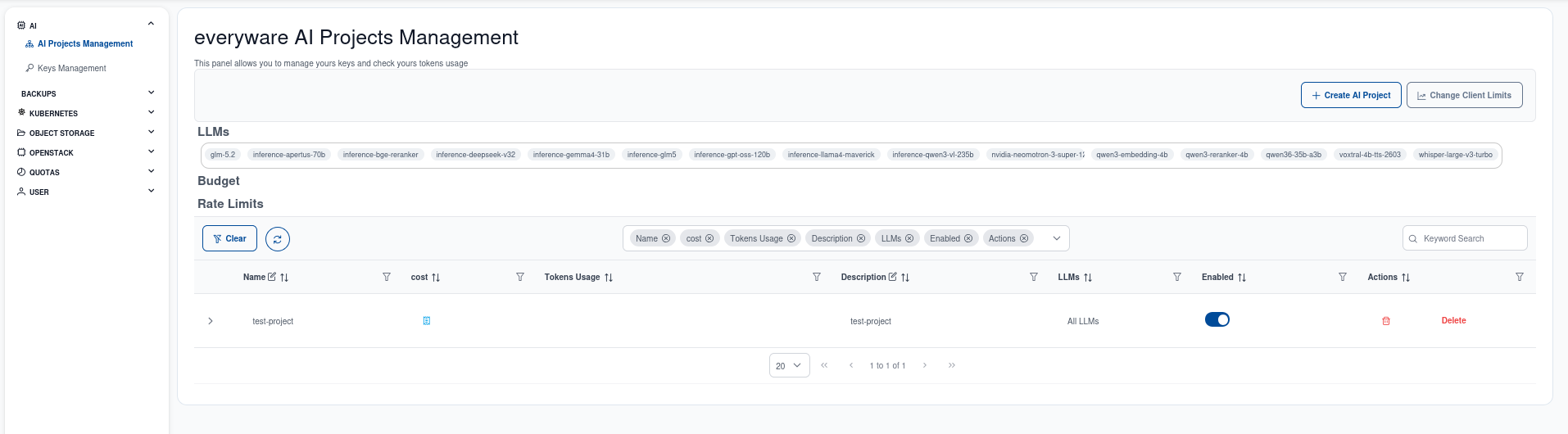
AI Projects Management
Cette section affiche vos clés API regroupées par projet IA. Sélectionnez un projet pour travailler avec ses clés et ses utilisateurs.
| Élément | Description |
|---|---|
| Liste des projets | Sélectionnez un projet IA pour afficher ses clés et ses utilisateurs. |
| Clés | Les clés API du projet sélectionné. Créez, affichez, révoquez et désactivez des clés ici. La visibilité dépend du type de clé. Voir Visibilité des clés. |
| Utilisateurs | Les utilisateurs portail invités dans le projet sélectionné. Les Admins peuvent inviter et retirer des utilisateurs ici. |
| Create AI Project | Ouvre l'assistant de création de projet avec les champs Budget et Limits. Voir Créer un projet IA. |
| Change Client Limits | Les Admins définissent des limites à l'échelle du client qui s'appliquent à tout le client, et non aux projets individuels. |
Key Management
Cette section affiche toutes les clés API du client dans une liste plate et filtrable (filtrable par utilisateur et/ou projet IA). C'est aussi là que vous créez de nouvelles clés.
| Élément | Description |
|---|---|
| Liste des clés | Toutes les clés du client, filtrables par utilisateur et projet IA. Les Admins peuvent lister, supprimer et désactiver des clés ici. Voir Gérer les clés (Admin). |
| Create Project | Ouvre un assistant de création de projet de base sans les champs Budget et Limits. |
| Change Client Limit | Même fonction de limites à l'échelle du client que dans AI Projects Management. |
| Create Key | Ouvre la boîte de dialogue de création de clé. Le type de clé est choisi via le champ Project et la case User-bound. Voir Créer une clé API. |
Où la consommation est affichée
Le budget, les limites et la consommation des projets IA sont uniquement visibles dans le panneau AI : ils n'apparaissent pas dans le tableau de bord Usage général ni dans le panneau Quota. La consommation OpenStack et la consommation IA sont suivies séparément.
Prérequis
La création d'un projet IA exige le rôle Admin dans le Cloud Services Portal. Les utilisateurs portail ordinaires ne peuvent pas créer de projets : un Admin doit créer le projet et les inviter d'abord.
Pour utiliser le panneau AI, vous avez besoin de :
- Un compte valide dans le Cloud Services Portal.
- Pour créer un projet : le rôle Admin, plus l'autorisation d'accéder au menu AI.
- Pour créer des clés : avoir été invité à au moins un projet IA par un Admin.
- (Facultatif) Un agent, script ou SDK local qui parle l'interface REST compatible OpenAI, si vous voulez tester une clé tout de suite.
Étapes suivantes
- Créer un projet IA : les admins configurent fournisseurs, modèles, budget, limites et invitent des utilisateurs.
- Générer une clé API : les utilisateurs invités créent une clé et l'utilisent dans leur agent.
- AI Platform : modèles, endpoints et cas d'usage.
- API Reference : spécification REST complète.