Gestion des sauvegardes
Introduction
La sauvegarde de vos données est un élément essentiel de toute infrastructure IT. Dans le nouveau Cloud Services Portal, nous vous proposons différentes options pour sauvegarder de manière fiable vos données importantes dans des machines virtuelles (VM) et des volumes, et pour les restaurer si nécessaire.
Avec la nouvelle fonction de sauvegarde du Cloud Services Portal, nous mettons à votre disposition une solution moderne et conviviale, spécialement conçue pour :
- Garantir une sécurité maximale des données grâce à des sauvegardes par blocs.
- Simplifier et accélérer le processus de restauration.
- Permettre des sauvegardes automatisées et planifiées.
- Offrir une protection contre les rançongiciels grâce à des politiques de sauvegarde strictes.
- Offrir une flexibilité de stockage grâce à des options de sauvegarde locales et externes.
Cette documentation vous guide à travers tous les aspects importants de la fonction de sauvegarde et vous montre comment protéger au mieux vos données.
Aperçu des options de sauvegarde
Pour faciliter votre choix, nous avons compilé ici un aperçu complet de toutes les solutions de sauvegarde disponibles dans notre Cloud Services Portal. Chaque solution possède ses forces spécifiques et convient à différents cas d'usage.
Comparaison des fonctions de sauvegarde
| Fonction | Portal Backup | Restic |
|---|---|---|
| Propriétés de base | ||
| Type | par blocs | par fichiers |
| Atomique (sauvegarde à chaud) | Oui | Non |
| Incrémentiel | Oui (CoW) | Oui |
| Optimisation du stockage | ||
| Compression | Non | Oui |
| Déduplication | Non | Oui |
| Chiffrement | Oui | Oui |
| Emplacement de stockage | ||
| Stockage local (AZ) | Oui (CoW) | Oui |
| Stockage externe | Oui (rbd-mirror+CoW) | Oui (object-storage) |
| Fonctionnalités de sécurité | ||
| Protection contre la suppression | Oui | Non |
| Politiques de sauvegarde strictes | Oui | Non |
| Ressources prises en charge | ||
| Volumes attachés | Oui | Oui |
| VM basée sur volume | Oui | Oui |
| VM basée sur image | Oui | Oui |
| VM image (stockage local) | Non | Oui |
| Options de restauration | ||
| Restaurer en tant que nouveau | Oui | Oui |
| Volume | ||
| Restaurer en tant que nouvelle VM | Oui | Oui |
| Restauration sur place | Oui | Oui |
| Volume | ||
| Restauration sur place VM | Oui | Oui |
| Restaurer dans une autre AZ | Oui | Oui |
| Fonctions avancées | ||
| Groupes de cohérence | Dans la prochaine version | Non |
| Protection continue des données | Dans la prochaine version | Non |
Note
* CoW = technologie Copy-on-Write * AZ = zone de disponibilité * TTL = Time To Live
Recommandations pour le choix
- Portal Backup : meilleur choix pour les charges de travail critiques avec des exigences de sécurité élevées
- Restic : recommandé pour les cas d'usage particuliers nécessitant des sauvegardes au niveau des fichiers
Tip
Portal Backup offre les fonctionnalités les plus complètes et est particulièrement recommandé pour les environnements de production qui ont des exigences élevées en matière de sécurité des données et de capacité de restauration.
Gestion des politiques de sauvegarde
Les politiques de sauvegarde sont au cœur de notre solution de sauvegarde. Elles définissent :
- Quand une sauvegarde est créée.
- À quelle fréquence les sauvegardes sont créées.
- Combien de temps les sauvegardes sont conservées.
- Comment les erreurs sont gérées.
Une politique de sauvegarde bien pensée aide à protéger efficacement vos données.
Composants d'une politique de sauvegarde
| Propriété | Description |
|---|---|
| Nom | Identifiant unique de la politique de sauvegarde (par exemple, « daily-production-backup ») |
| Règle de backend de sauvegarde | Définit le stockage cible pour les sauvegardes. Actuellement, le backend robuste 'rbd' (RADOS Block Device Backend) est pris en charge |
| Stratégie de sauvegarde | Détermine l'immuabilité de la politique : * flexible : peut être modifiée ou supprimée * strict : offre une protection contre les modifications ou manipulations involontaires |
| Fenêtre de sauvegarde | Délai aléatoire maximal (en heures) avant la création de la sauvegarde. Évite les pics de charge dus à des démarrages de sauvegarde simultanés |
| Description | Description détaillée et compréhensible de l'objectif et de la configuration de la sauvegarde |
| Politique incrémentielle | Nombre de sauvegardes incrémentielles entre les sauvegardes complètes. Optimise l'utilisation du stockage et la vitesse de sauvegarde |
| E-mail de notification | Adresse e-mail pour les messages d'état après l'exécution de la sauvegarde |
| Rétention dans le stockage primaire | Nombre de générations de sauvegarde à conserver localement. Permet une restauration rapide |
| Rétention dans le stockage secondaire | Nombre de générations de sauvegarde à stocker en externe. Garantit une sécurité supplémentaire des données |
| Nouvelles tentatives | Nombre maximal de tentatives de nouvelle exécution pour les sauvegardes échouées. Augmente la fiabilité du processus de sauvegarde |
| Planification | Définit la fréquence des sauvegardes : * Quotidien : pour les données de production critiques * Hebdomadaire : pour les données qui changent rarement * Mensuel : à des fins d'archivage |
: Propriétés des politiques de sauvegarde
Note
La combinaison de ces propriétés permet un alignement précis de votre stratégie de sauvegarde. Veuillez tenir compte des aspects suivants lors de la configuration de vos politiques :
- Sécurité des données
- Utilisation des ressources
- Durées de restauration
Tip
Pour les systèmes de production critiques, nous recommandons :
- des politiques de sauvegarde strictes pour la protection contre les modifications accidentelles
- Des intervalles de sauvegarde courts (quotidiens)
- Une durée de rétention suffisante dans les deux niveaux de stockage
- Des notifications par e-mail activées pour réagir rapidement aux problèmes
Politiques de sauvegarde disponibles
| Nom | Règle de backend | Stratégie | Fenêtre | Description |
|---|---|---|---|---|
| relaxed-daily-7 | rbd | flexible | 4 | 7 sauvegardes quotidiennes flexibles |
| relaxed-daily-21 | rbd | flexible | 4 | 21 sauvegardes quotidiennes flexibles |
| relaxed-daily-35 | rbd | flexible | 4 | 35 sauvegardes quotidiennes flexibles |
Note
D'autres politiques de sauvegarde telles que hebdomadaires, mensuelles et strictes suivront prochainement.
Attribution d'une politique de sauvegarde à une ressource
Vous pouvez attribuer des politiques de sauvegarde aux niveaux suivants :
- Niveau projet La politique définie ici est appliquée dynamiquement à toutes les VM sous-jacentes.
- Niveau VM La politique définie ici est appliquée à tous les volumes sous-jacents.
- Niveau volume La politique définie ici est appliquée uniquement au volume défini.
Les niveaux sont gérés de manière hiérarchique, de sorte que les définitions au niveau du volume écrasent celles du niveau du projet.
Warning
Une fois la propriété strict définie pour une politique de sauvegarde, cette politique ne peut plus être modifiée.
Bonnes pratiques
- Pour les projets dynamiques avec une création fréquente de VM : utilisez des politiques de sauvegarde au niveau du projet
- Pour les projets statiques : utilisez des politiques de sauvegarde au niveau de la VM ou du volume
Protection contre les rançongiciels
Important
- Les politiques de sauvegarde strictes empêchent les attaques de rançongiciels de supprimer les politiques de sauvegarde
- Les TTL peuvent être prolongés mais jamais raccourcis
- Les TTL empêchent la suppression prématurée des sauvegardes
Gestion de vos sauvegardes
Accédez au panneau Backup dans la barre latérale gauche du portail :
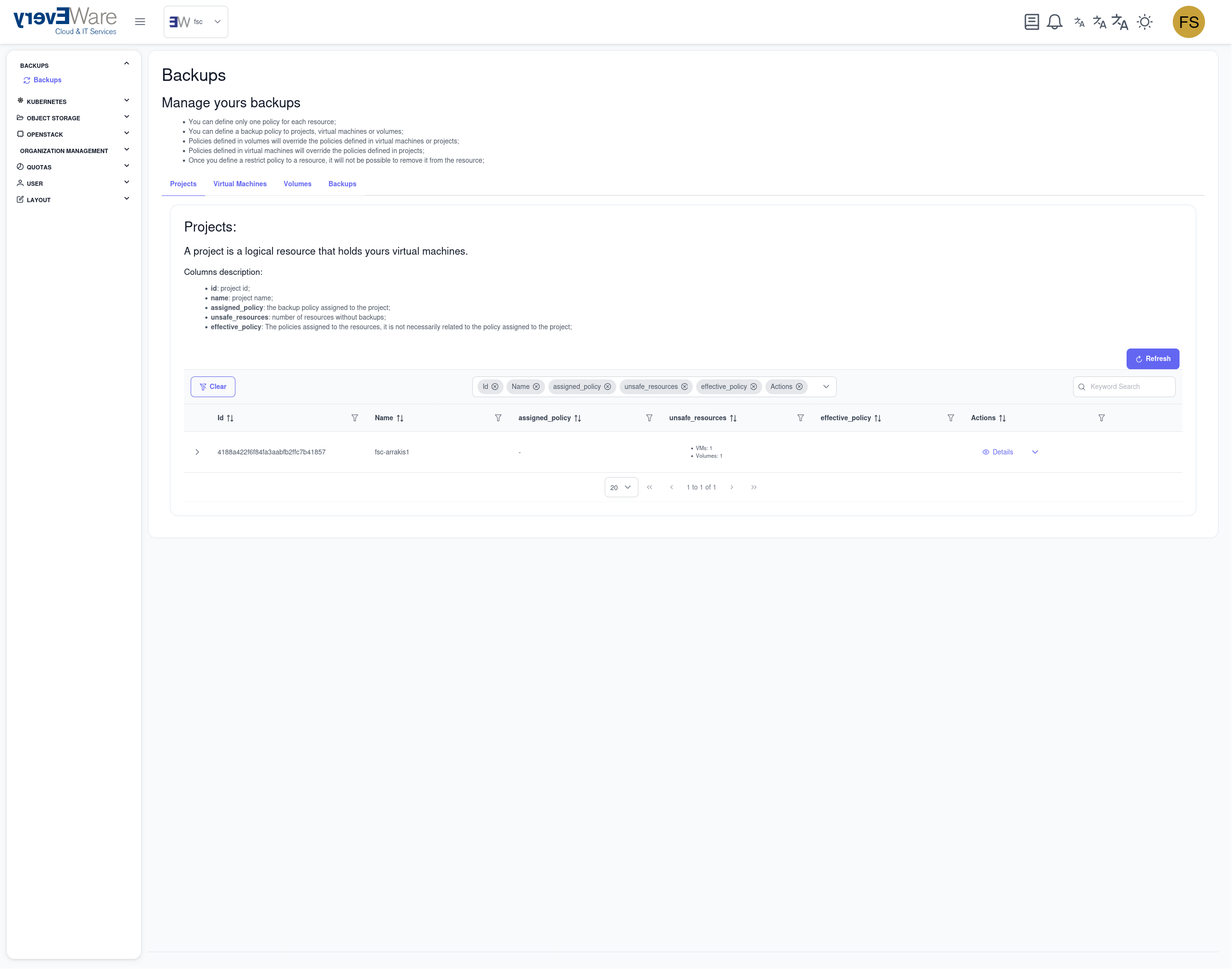
Aperçu du tableau de bord des sauvegardes
Projets
Affiche une liste de vos projets disponibles. Sur le côté droit, vous pouvez :
- Définir la politique de sauvegarde : pour attribuer une politique de sauvegarde au niveau du projet
Fonctions :
- Les projets peuvent être développés pour afficher les VM associées
- Les VM peuvent être développées pour afficher les volumes attachés (volumes Cinder et Nova Disk pour les VM basées sur image)
- Les volumes peuvent être développés pour afficher leurs sauvegardes
- Les actions de sauvegarde disponibles sont décrites dans la section Backups
Machines virtuelles
Affiche une liste de vos VM disponibles. Sur le côté droit, vous pouvez :
- Définir la politique de sauvegarde : pour attribuer une politique de sauvegarde au niveau de la VM
Fonctions :
- Les VM peuvent être développées pour afficher les volumes attachés (volumes Cinder et Nova Disk pour les VM basées sur image)
- Les volumes peuvent être développés pour afficher leurs sauvegardes
- Les actions de sauvegarde disponibles sont décrites dans la section Backups
Volumes
Affiche une liste de vos volumes disponibles. Sur le côté droit, vous pouvez :
- Définir la politique de sauvegarde : pour attribuer une politique de sauvegarde au niveau du volume
Fonctions :
- Les volumes peuvent être développés pour afficher leurs sauvegardes
- Les actions de sauvegarde disponibles sont décrites dans la section « Backups »
Sauvegardes
Vous trouverez ici un aperçu de toutes vos sauvegardes :
Sauvegardes disponibles
Affiche toutes les sauvegardes terminées et non expirées. Actions disponibles :
- Détails : afficher toutes les informations sur la sauvegarde
- Prolonger la durée de vie de la sauvegarde : prolonger le TTL de la sauvegarde, par exemple pour une conservation à plus long terme des sauvegardes de fin d'année ; une conservation illimitée est possible
- Restauration sur place : restaurer vers un volume (détaché) ou une VM (arrêtée)
- Restaurer en tant que nouveau volume : restaurer vers un nouveau volume (nom, AZ et type de volume requis)
- Restaurer en tant que nouvelle image : restaurer en tant que nouvelle image Glance (nom de l'image requis)
Restaurations en cours
Affiche les sauvegardes dont la restauration est en cours.
Sauvegardes planifiées
Affiche les sauvegardes planifiées à venir. Actions disponibles :
- Détails : afficher toutes les informations sur la sauvegarde planifiée
- Exécuter immédiatement : créer manuellement une sauvegarde immédiatement
Sauvegardes échouées
Affiche les sauvegardes présentant des erreurs de restauration.
Sauvegardes expirées
Affiche les sauvegardes expirées (supprimées du stockage). Actions disponibles :
- Détails : afficher toutes les informations sur la sauvegarde expirée
Note
* AZ = zone de disponibilité * TTL = Time To Live * EoY = End of Year
Étape par étape : application d'une politique de sauvegarde et réalisation d'une restauration
Dans ce guide étape par étape, nous vous montrons comment :
- Appliquer une politique de sauvegarde à une VM basée sur image (e-flavor)
- Exécuter manuellement la politique de sauvegarde pour créer une sauvegarde immédiatement
- Effectuer une restauration sur place pour annuler toutes les modifications depuis la sauvegarde
Important
- La VM peut rester à l'état Active pendant la création de la sauvegarde.
- Pour la restauration, la VM doit être à l'état Shut Down.
1. Appliquer une politique de sauvegarde à une VM basée sur image
Premières étapes
Dans le portail, accédez à la section « Backups » via la barre latérale gauche :
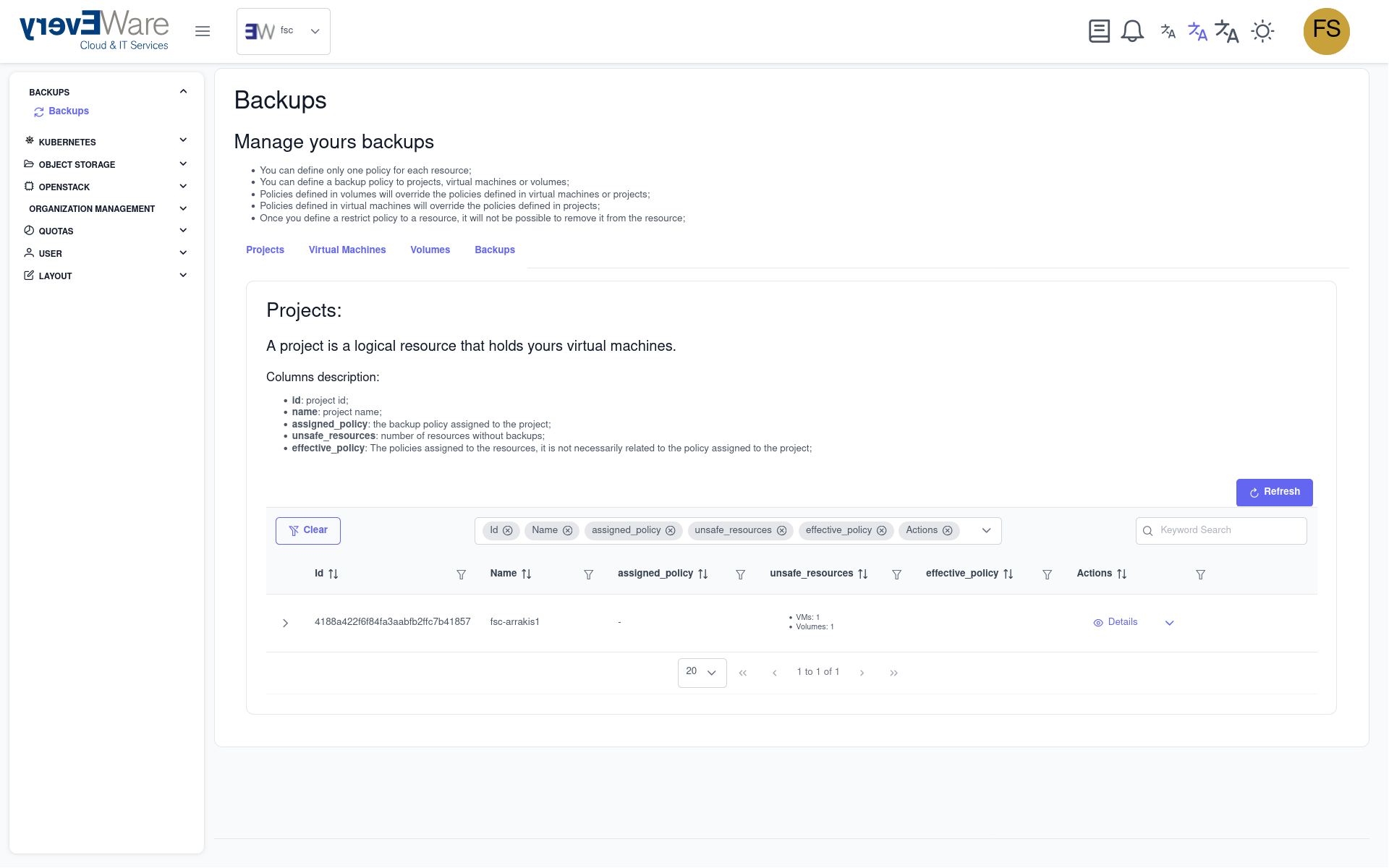
b) Passez à la vue d'ensemble des VM :
- Cliquez sur l'onglet « Machines virtuelles »
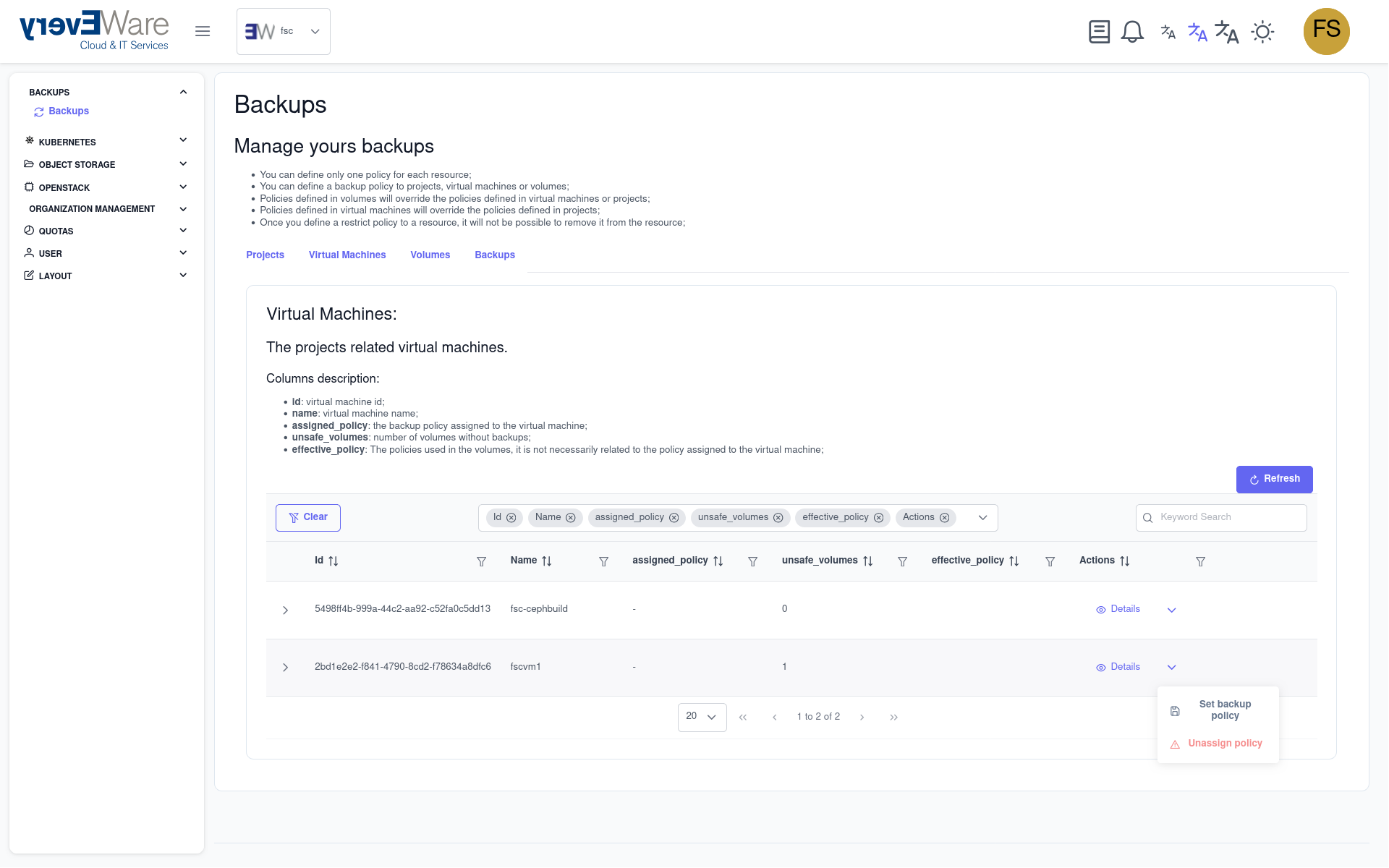
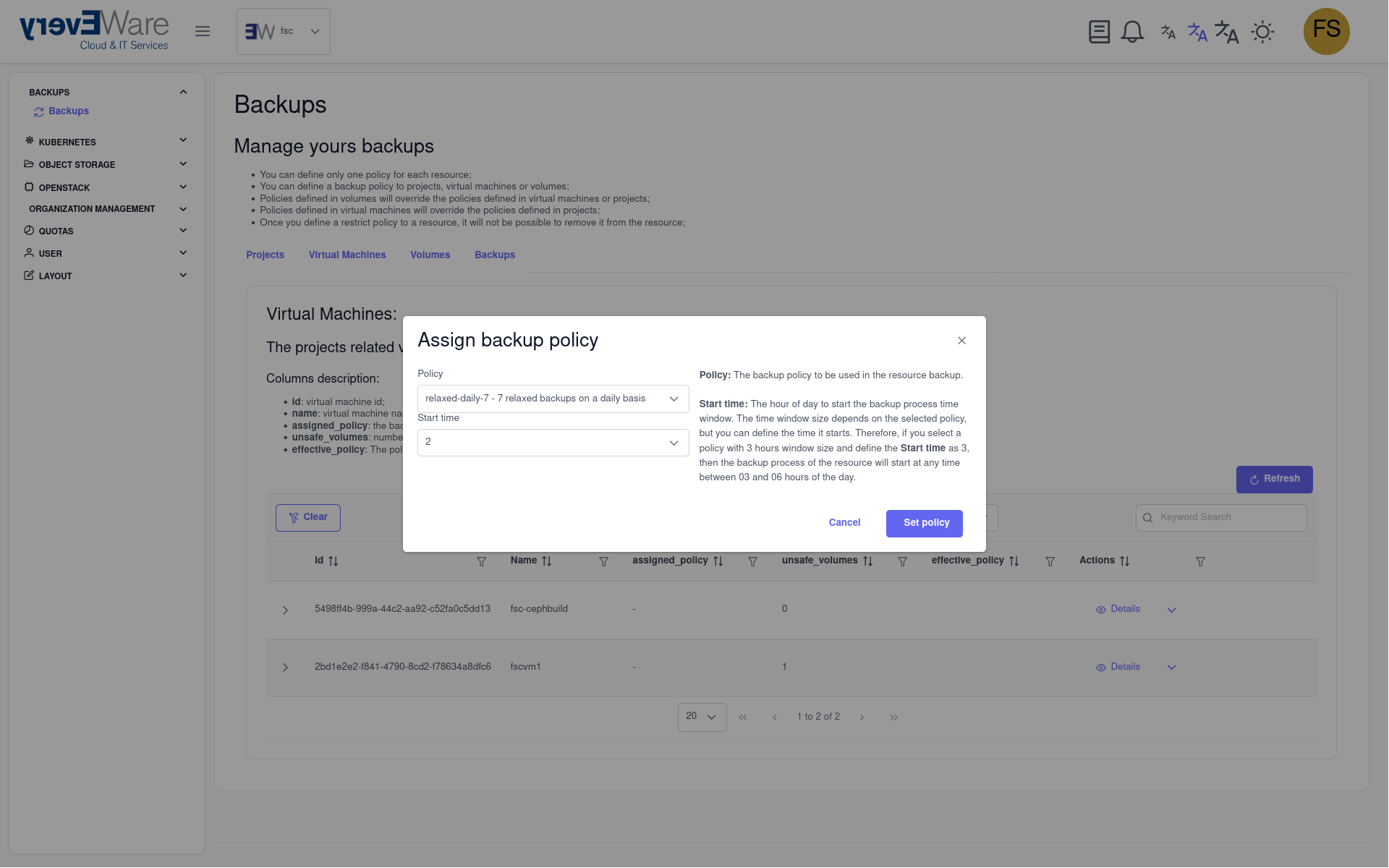
c) Attribuez la politique de sauvegarde :
- Cliquez sur « Définir la politique de sauvegarde » dans la colonne Actions à droite
- Sélectionnez la politique « relaxed-daily-7 »
- Saisissez « 2 » comme heure de démarrage
- Cliquez sur « Définir la politique »
2. Exécuter la sauvegarde immédiatement
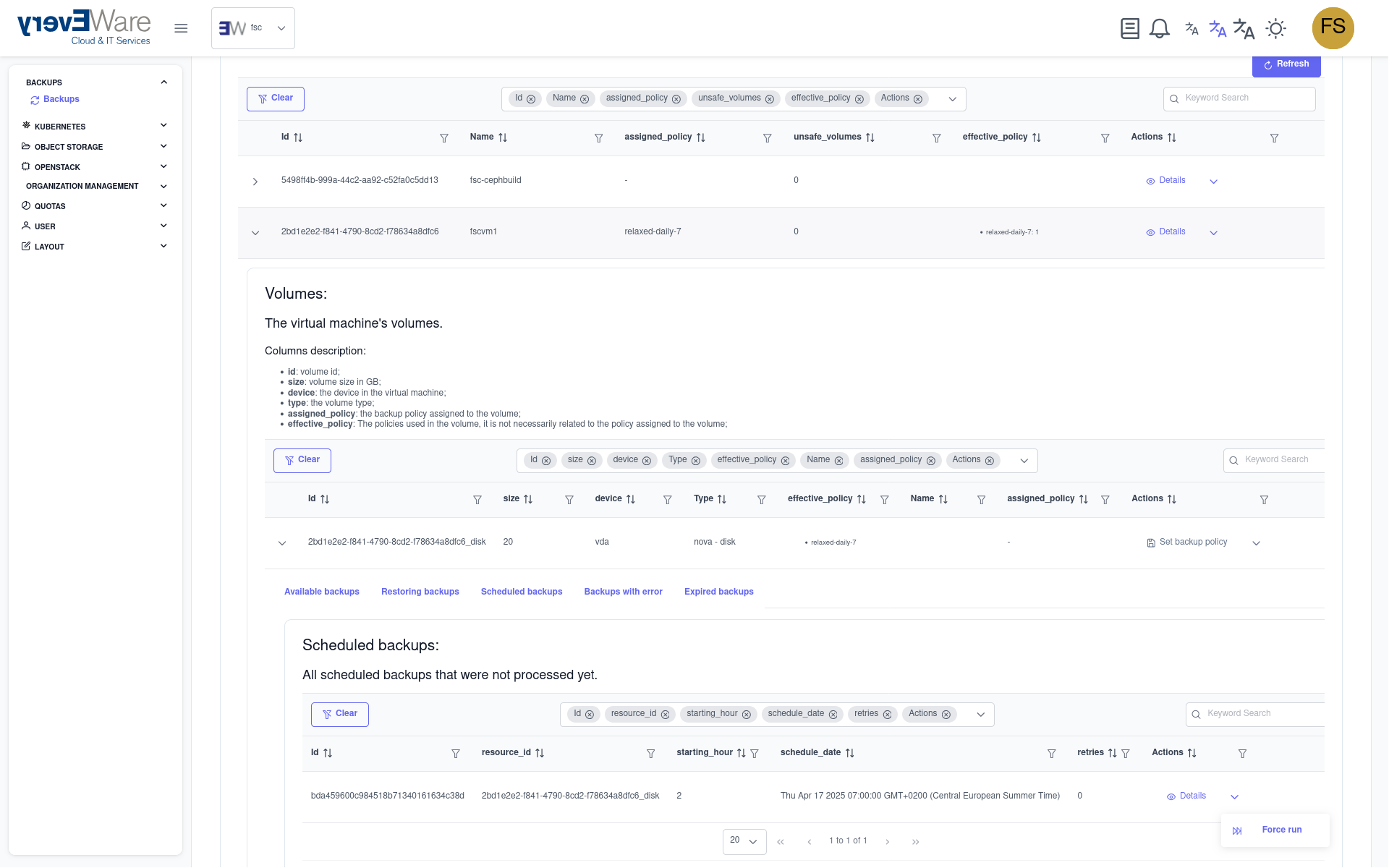
a) Affichez les volumes et passez au plan de sauvegarde :
- Cliquez sur le bouton de développement à gauche pour afficher tous les volumes de la VM
- Sélectionnez l'onglet « Sauvegardes planifiées »
- Cliquez sur « Exécuter immédiatement » dans la colonne Actions à droite
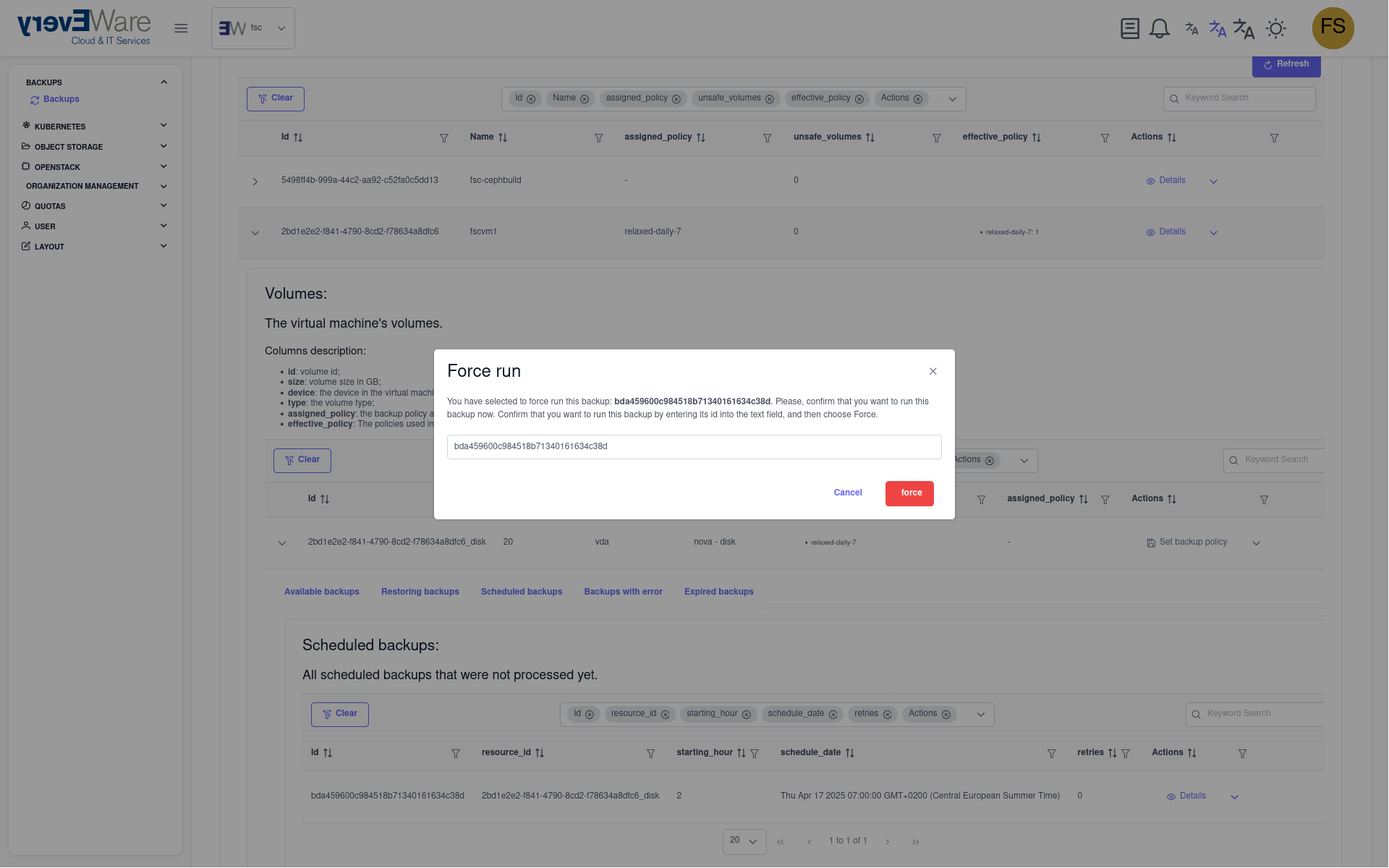
b) Démarrez la sauvegarde :
- Saisissez l'ID de sauvegarde
- Cliquez sur « Exécuter »
3. Effectuer une restauration sur place
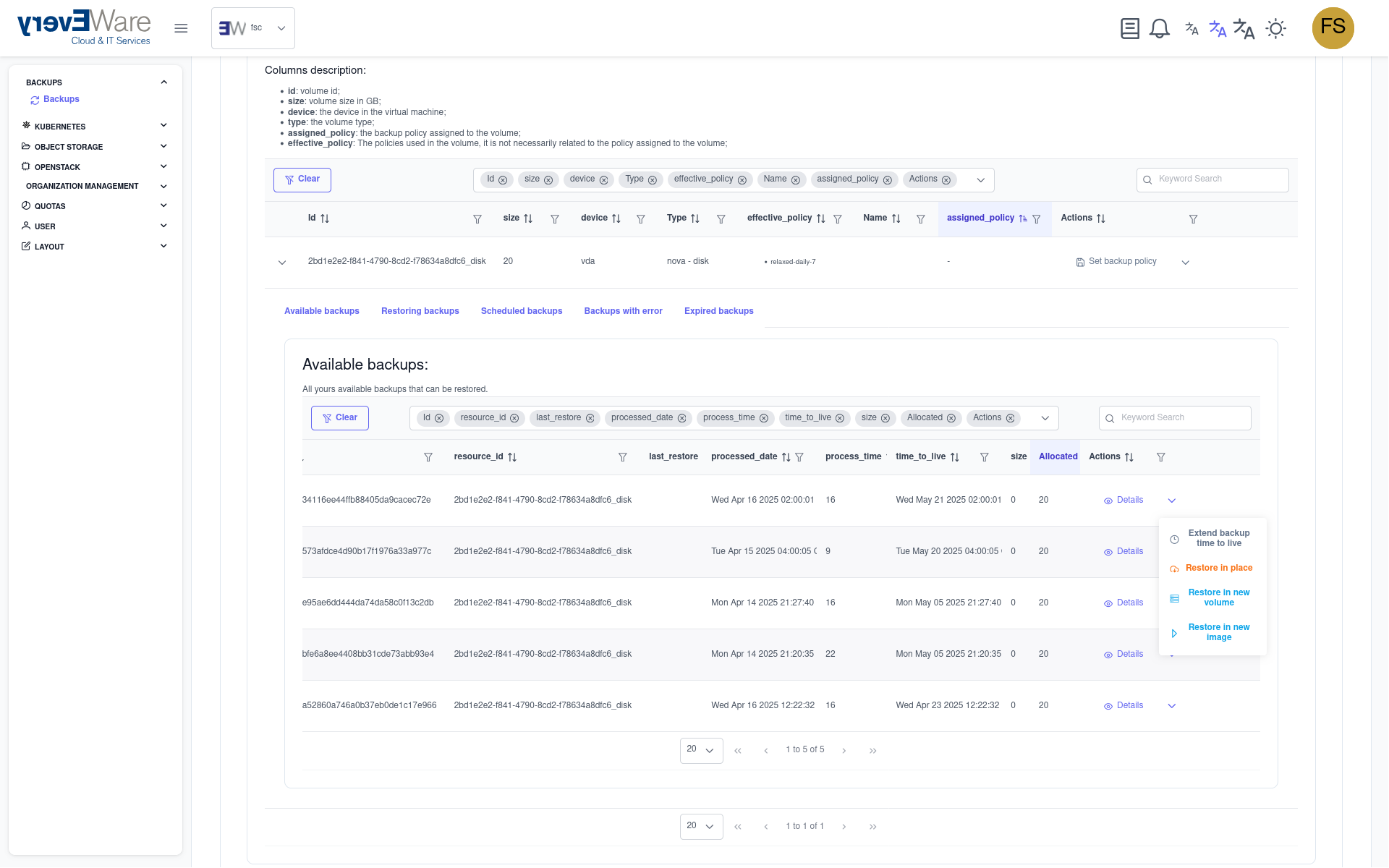
a) Restaurez la sauvegarde :
- Accédez à la section « Backups »
- Sélectionnez l'onglet « Sauvegardes disponibles »
- Attendez que la nouvelle sauvegarde soit disponible
- Cliquez sur « Restauration sur place » dans la colonne Actions à droite
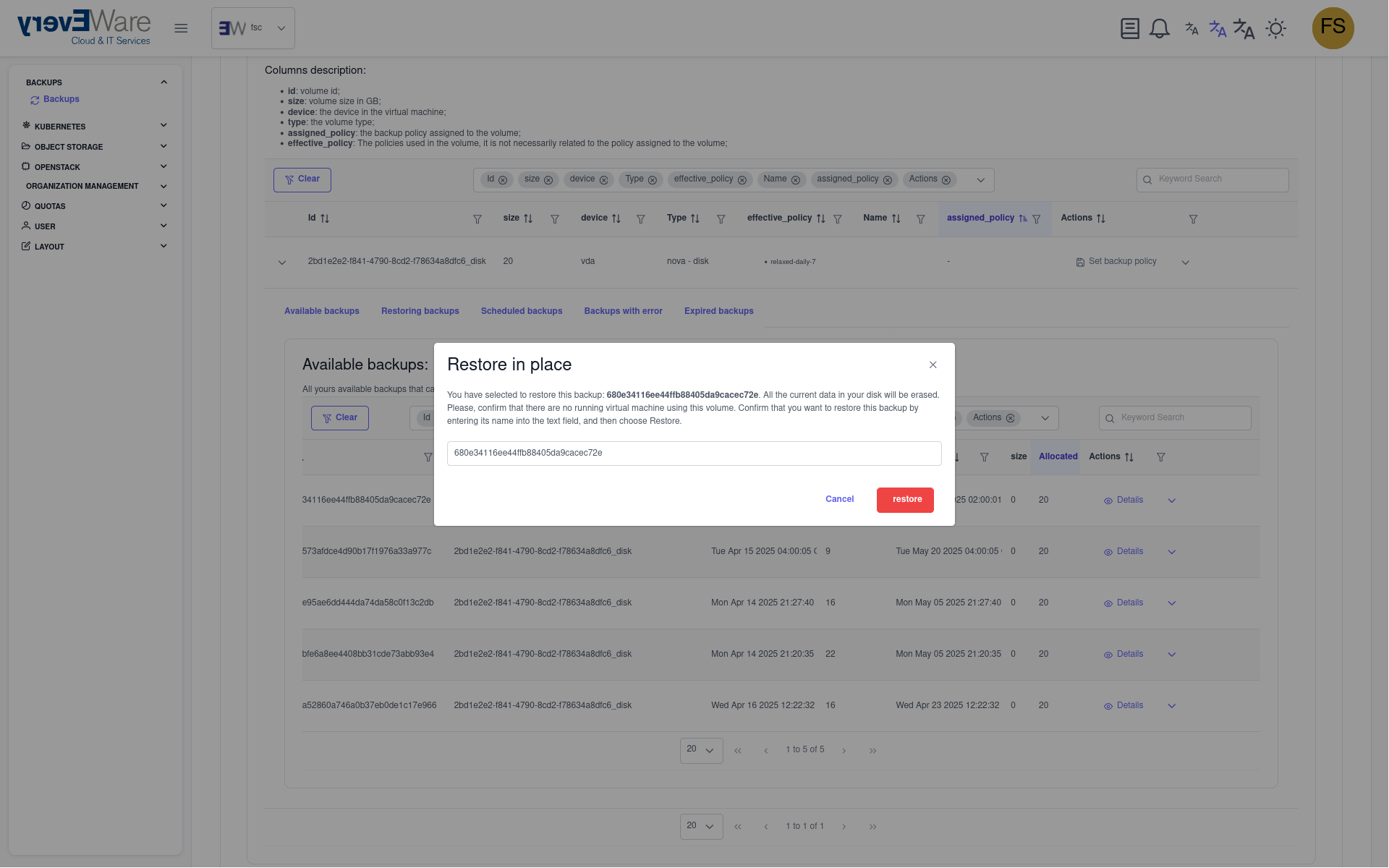
b) Confirmez la restauration :
- Saisissez l'ID de sauvegarde
- Cliquez sur « Restaurer »
Note
Avant la restauration, assurez-vous que la VM est à l'état shut down. Sauvegardez les données importantes avant la restauration. L'ID de sauvegarde se trouve dans l'aperçu des sauvegardes disponibles.