IPv6 in Horizon
OpenStack offre un supporto completo per IPv6, consentendo l'esecuzione di reti puramente IPv6 o dual-stack (IPv4 e IPv6). Questa guida illustra la creazione di una rete IPv6 utilizzando la dashboard Horizon.
Info
IPv6 è attualmente limitato alla regione 2 (ch-ge1, Ginevra).
Configurazione degli indirizzi
Le istanze in una rete abilitata a IPv6 possono ottenere i propri indirizzi in vari modi:
- SLAAC (Stateless Address Autoconfiguration): le VM configurano i propri indirizzi in base ai Router Advertisement (RA).
- DHCPv6-stateless: assegnazione degli indirizzi tramite SLAAC, integrata da DHCPv6 per la configurazione aggiuntiva (ad es. DNS).
- DHCPv6-stateful: un server DHCPv6 assegna indirizzi e parametri di configurazione.
Warning
Il nostro OpenStack attualmente supporta solo DHCPv6-stateless.
Viene assegnata una rete /64 da un pool predefinito per l'utilizzo di IPv6.
Questa guida illustra passo dopo passo la creazione di una rete IPv6 o dual-stack in Horizon.
1. Creare una rete
- Vada su Network > Networks.
- Faccia clic su + Create Network.
- Inserisca un nome (ad es.
my-ipv6-network) e faccia clic su Next.
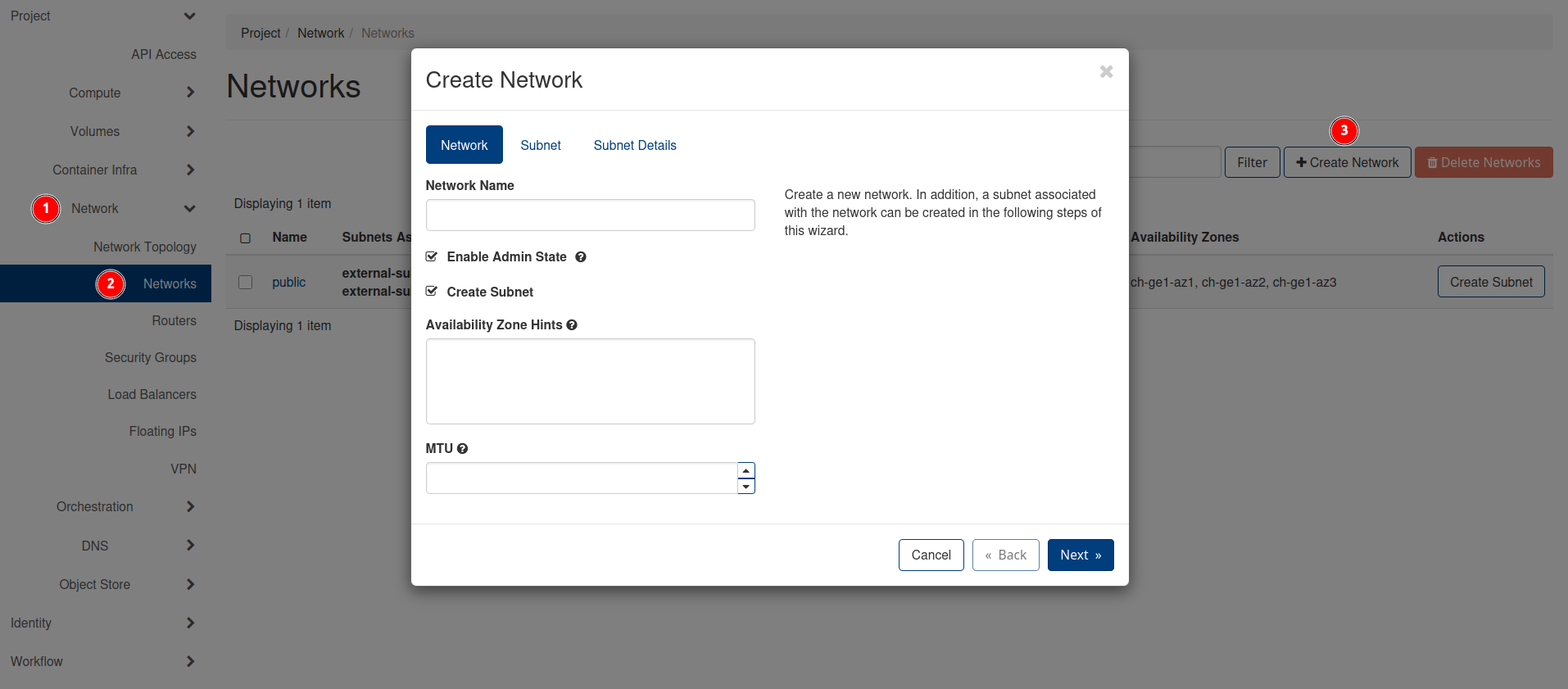
2. Creare una sottorete IPv6
- Subnet Name: inserisca un nome (ad es.
my-ipv6-subnet). - Network Address Source: selezioni Allocate Network Address from a Pool.
- IP Version: selezioni IPv6.
- Subnet Pool: selezioni il pool disponibile
tenant-subnet-pool-v6. - Prefix Length: mantenga il valore predefinito
64. - Gateway IP: lasci vuoto per l'assegnazione automatica.
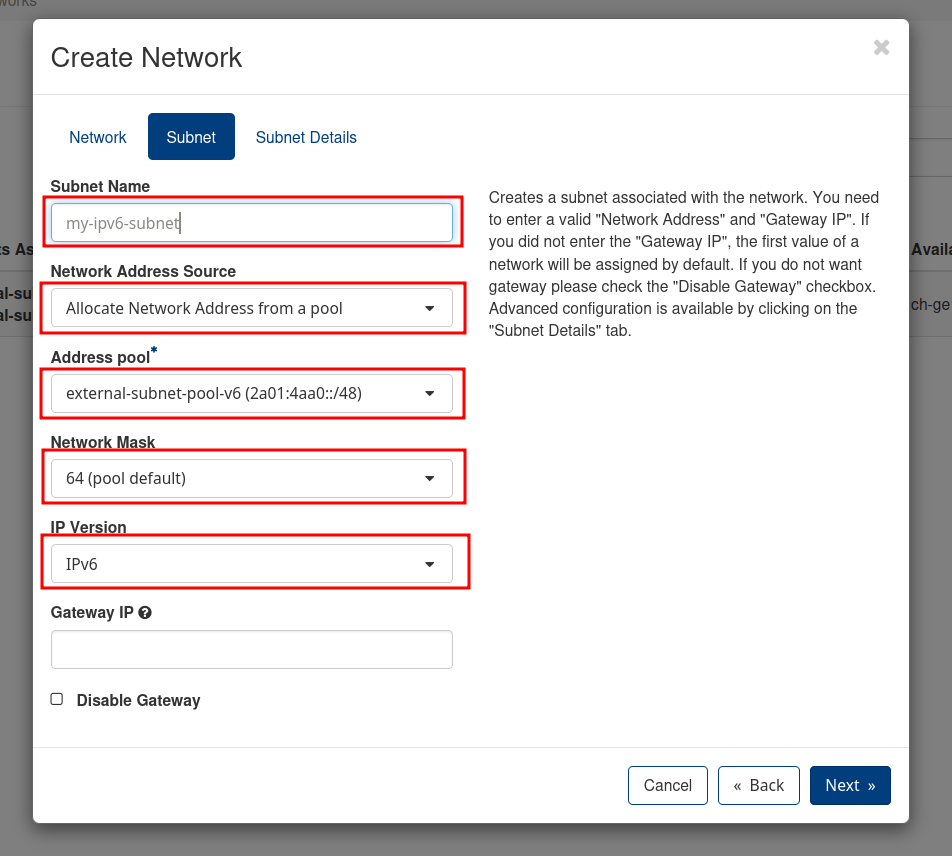
- Faccia clic sulla scheda Subnet Details.
- IPv6 Address Configuration Mode: selezioni DHCPv6 stateless.
Warning
L'assegnazione degli indirizzi attualmente funziona solo con l'impostazione DHCPv6 stateless.
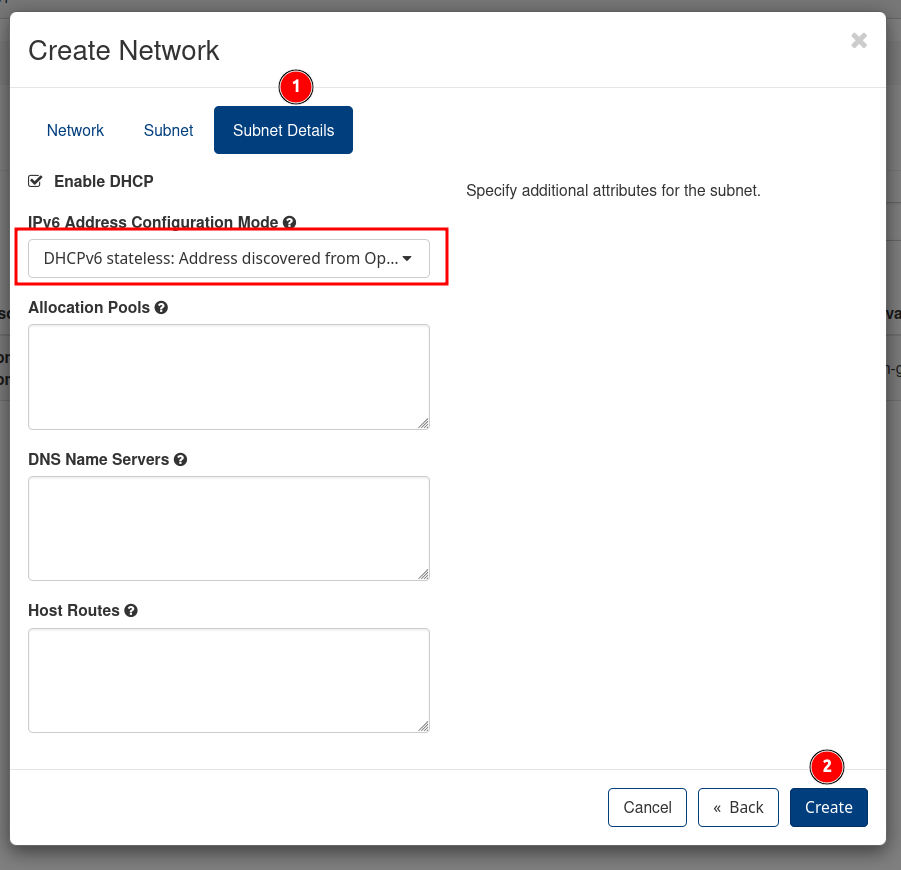
- Faccia clic su Create.
Dual-Stack
Per creare una rete dual-stack, aggiunga un'altra sottorete con IP Version IPv4 alla stessa rete dopo questo passaggio.
3. Creare un router e collegare la sottorete
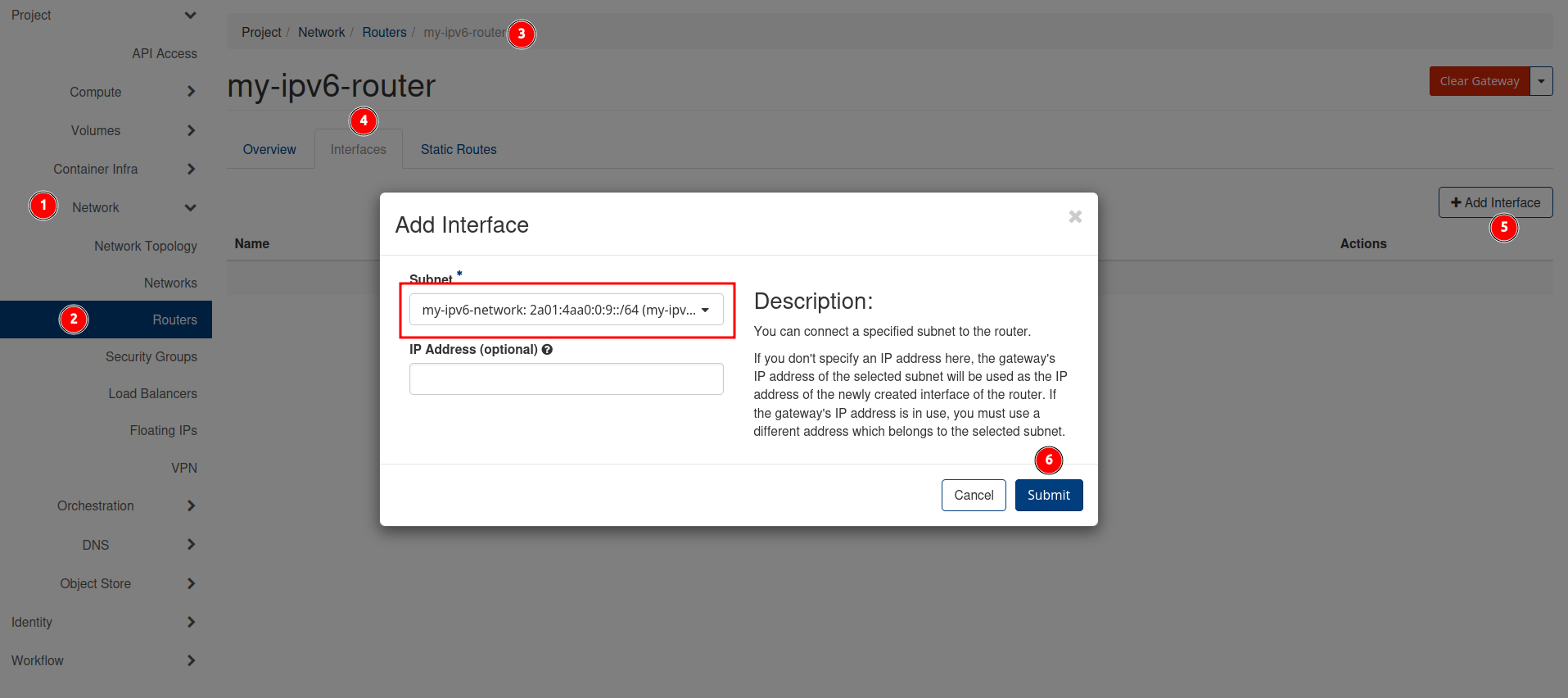
- Vada su Network > Routers.
- Faccia clic su + Create Router.
- Inserisca un nome (ad es.
my-ipv6-router), selezionipublicin External Network e faccia clic su Create Router.
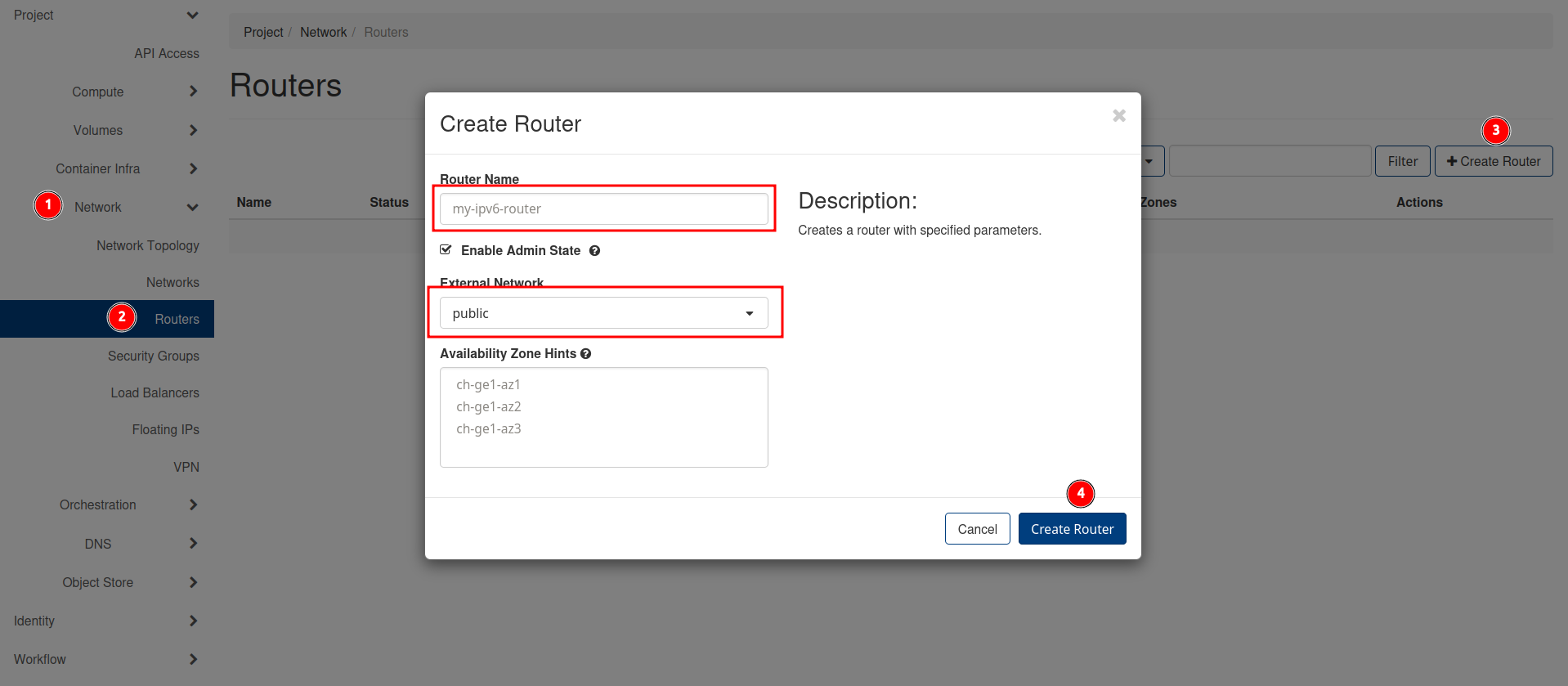
- Faccia clic sul nome del router per aprirne la vista dettagliata.
- Passi alla scheda Interfaces.
- Faccia clic su + Add Interface.
- Selezioni la sottorete IPv6 e faccia clic su Submit.
4. Adeguare il security group
Per accedere alla VM (ad es. via SSH o ICMP/Ping), adegui le regole del security group:
- Vada su Network > Security Groups.
- Crei un nuovo security group o modifichi uno esistente.
- Aggiunga le regole Ingress necessarie:
- ICMP (Ping): tipo di regola
ALL ICMPoICMPv6, Remote::/0. - SSH: tipo di regola
SSH, Remote::/0.
- ICMP (Ping): tipo di regola
Vedere Security Groups per i dettagli.
5. Avviare una VM
- Vada su Compute > Instances e faccia clic su Launch Instance.
- Configuri la VM come al solito (Name, Flavor, Image, Key Pair).
- Nella scheda Networking, aggiunga la rete IPv6.
- Nella scheda Security Groups, assegni il security group.
- Faccia clic su Launch Instance.
La VM dovrebbe ricevere un indirizzo IPv6 ed essere raggiungibile via internet. Per l'approccio tramite CLI, vedere IPv6 : CLI.