Configuration du réseau
Cette page décrit comment créer un routeur virtuel (VR) et un réseau privé avec un sous-réseau, puis les connecter pour permettre à vos VM d'accéder à Internet.
Prérequis
- Des Application Credentials (
clouds.yaml) configurés pour l'accès CLI (voir Outils). - Pour le déploiement d'une VM après la configuration réseau, voir Lancer une instance.
Créer un routeur (VR)
Un routeur virtuel connecte votre réseau privé à l'Internet public. Il fournit le NAT et le routage.
Horizon
- Accédez à Network > Network Topology.
- Cliquez sur Create Router en haut à droite.
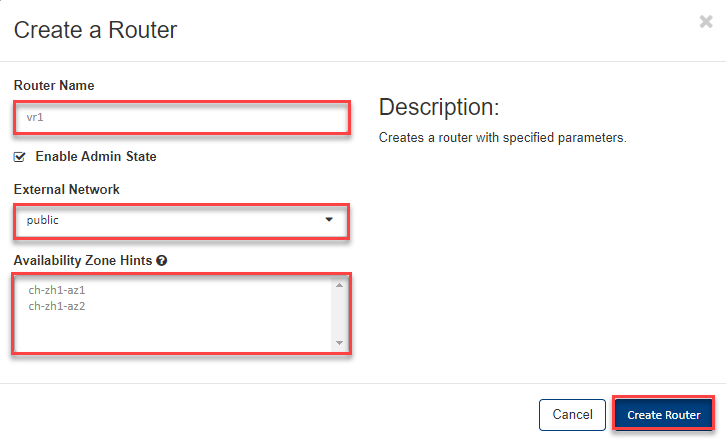
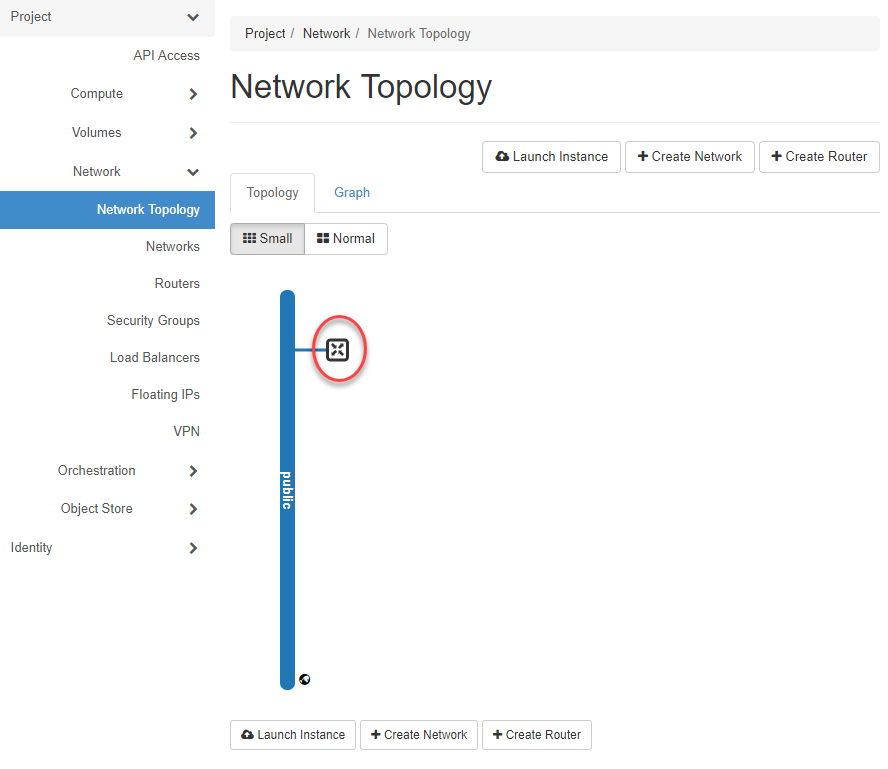
- Saisissez un Router Name, sélectionnez le réseau externe public, laissez l'Availability Zone sur no selection et cliquez sur OK.
Tip
Par défaut, les routeurs virtuels sont déployés en haute disponibilité (Master et Slave). Si vous sélectionnez no Availability Zone, le Master est déployé dans l'AZ1 et le Slave dans l'AZ2. Vous pouvez aussi sélectionner une AZ spécifique où les deux seront déployés.
CLI
openstack router create my-router \
    --external-gateway public
Créer un réseau privé
Horizon
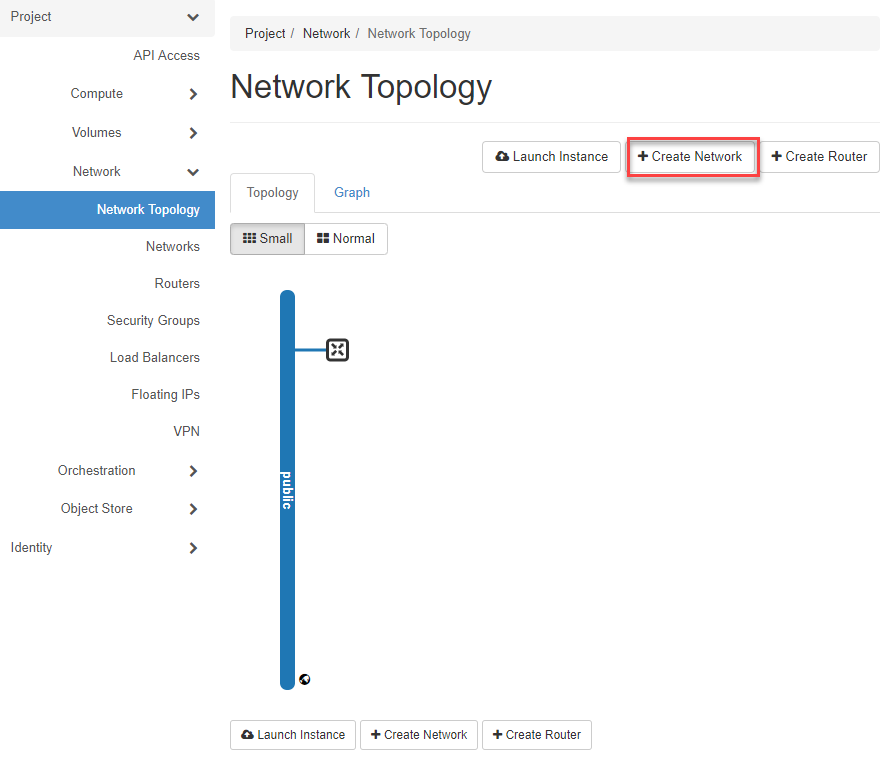
- Accédez à Network > Network Topology et cliquez sur +Create Network.
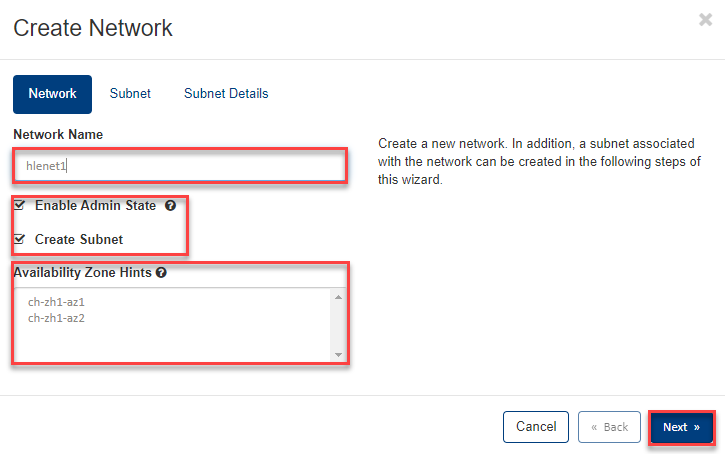
- Saisissez un Network Name, laissez Enable Admin State et Create Subnet cochés, sélectionnez no Availability Zone et cliquez sur Next.
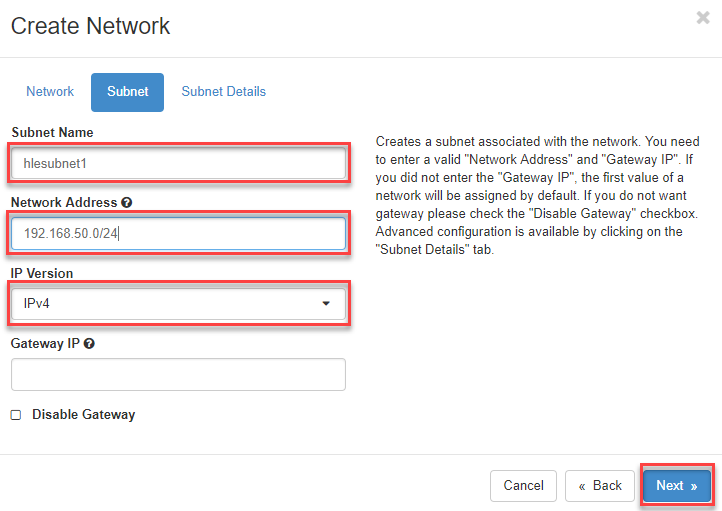
- Dans l'onglet Subnet, saisissez un Subnet Name, une adresse de réseau privé valide, sélectionnez l'IP Version (IPv4 dans cet exemple) et cliquez sur Next.
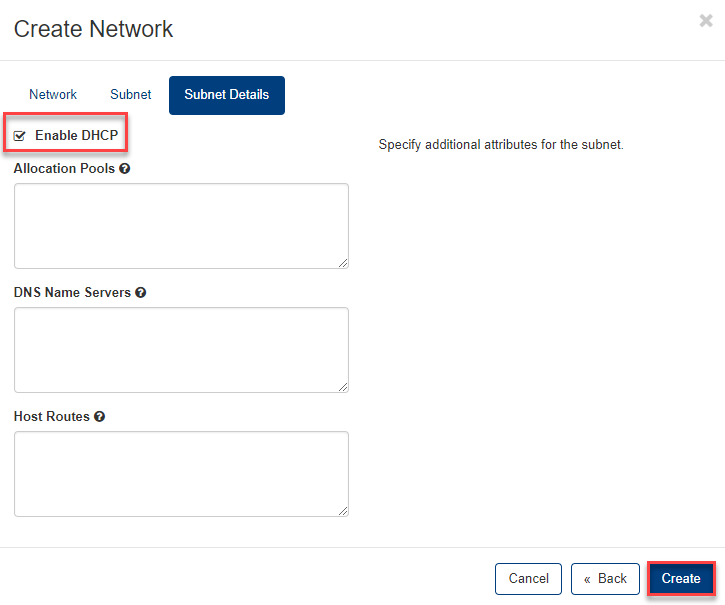
- Dans l'onglet Subnet Details :
- Activez DHCP pour que les VM reçoivent automatiquement une adresse IP.
- Configurez éventuellement Allocation Pools, DNS Name Servers et Host Routes.
- Cliquez sur Create.
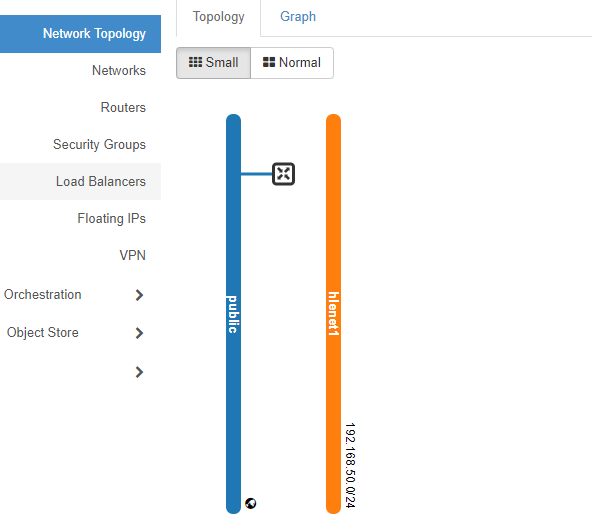
Le réseau est maintenant créé et visible dans la topologie :
CLI
openstack network create my-network

openstack subnet create my-subnet \
    --network my-network \
    --subnet-range 192.168.50.0/24 \
    --dhcp
Connecter le routeur au réseau
Horizon
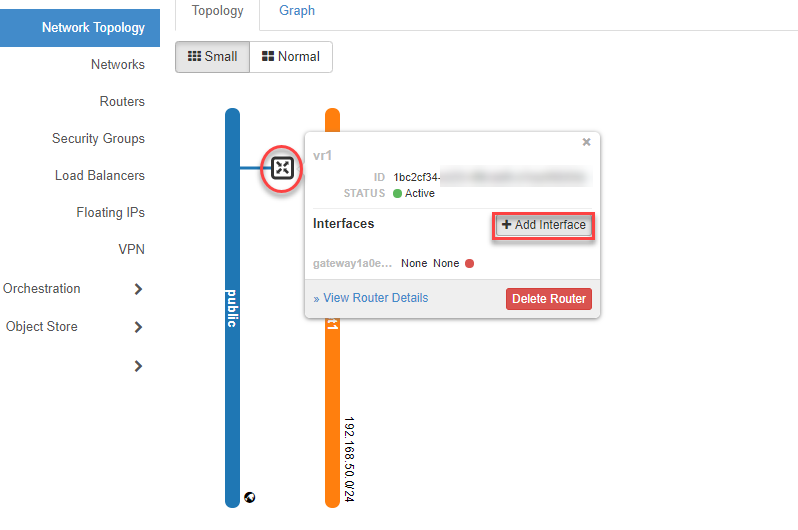
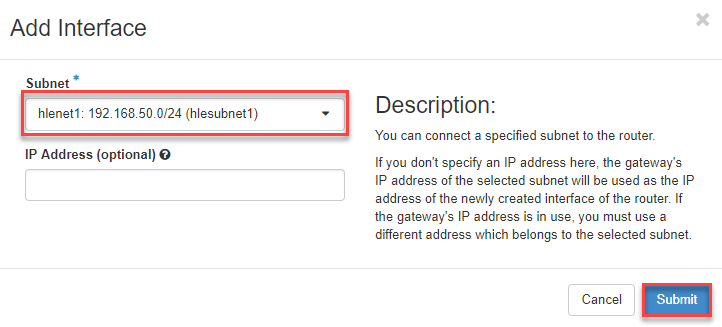
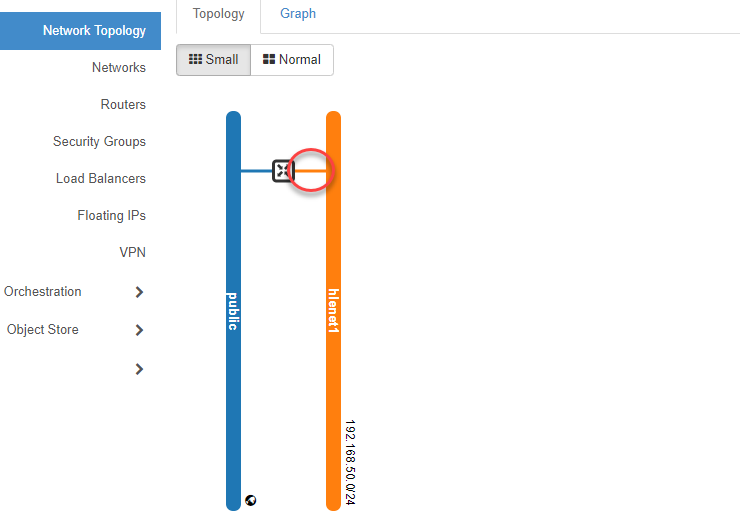
Survolez le symbole du routeur dans la vue topologique et cliquez sur +Add Interface. Sélectionnez votre Subnet et cliquez sur Submit.
CLI
openstack router add subnet my-router my-subnet
Étapes suivantes
- Créez des Security Groups pour contrôler les règles de pare-feu de vos VM.
- Déployez une VM : voir Lancer une instance.
- Pour les réseaux IPv6 ou dual-stack, voir IPv6 (Horizon) ou IPv6 (CLI).