IPv6-Netzwerk in Horizon erstellen
Diese Anleitung führt Sie Schritt für Schritt durch den Prozess der Erstellung eines reinen IPv6- oder eines Dual-Stack-Netzwerks (IPv4/IPv6) über das OpenStack Horizon Dashboard.
1. Netzwerk erstellen
Zuerst erstellen wir ein neues Netzwerk, das als Container für unsere Subnetze dient.
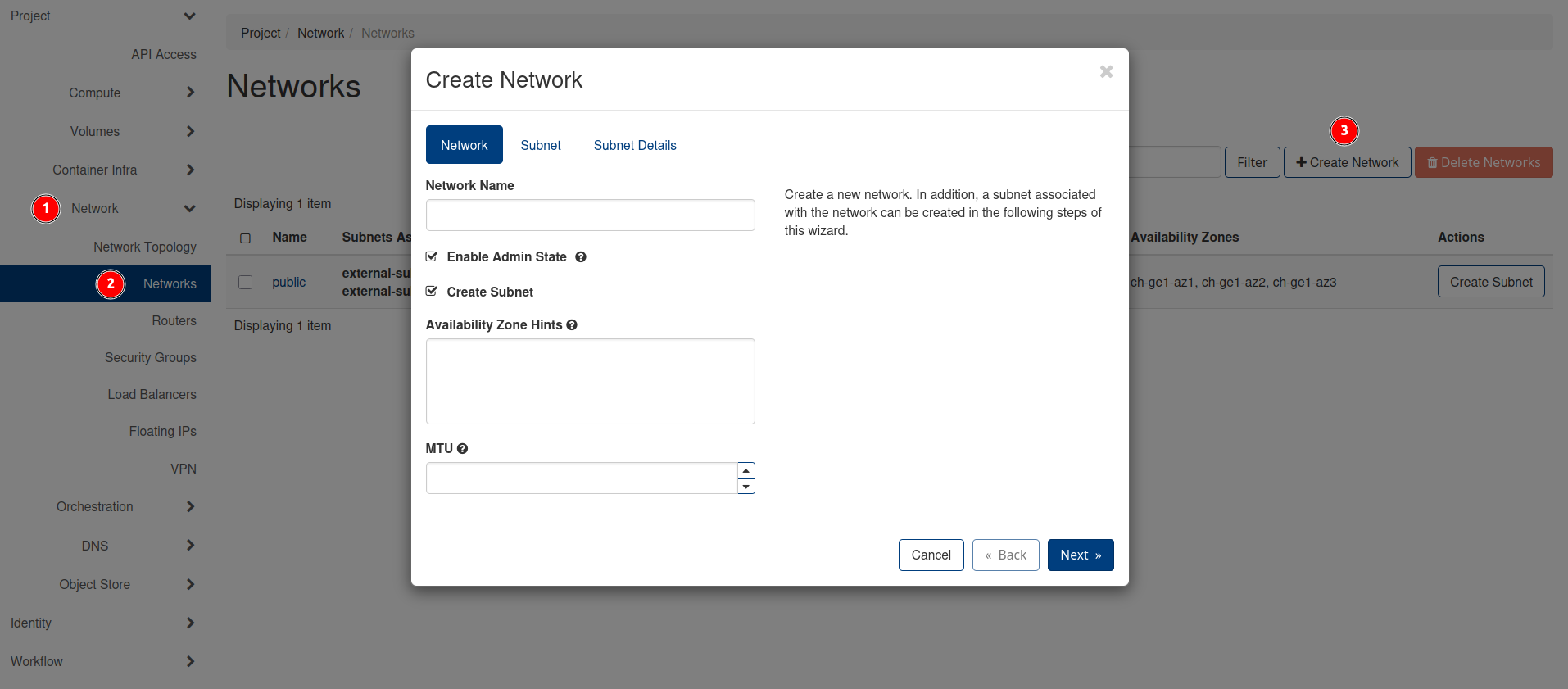
- Navigieren Sie im Menü zu "Network" -> "Networks".
- Klicken Sie auf die Schaltfläche "+ Create Network".
- Geben Sie einen Namen für Ihr Netzwerk ein (z.B.
mein-ipv6-netzwerk) und klicken Sie auf "Next".
2. IPv6-Subnetz erstellen
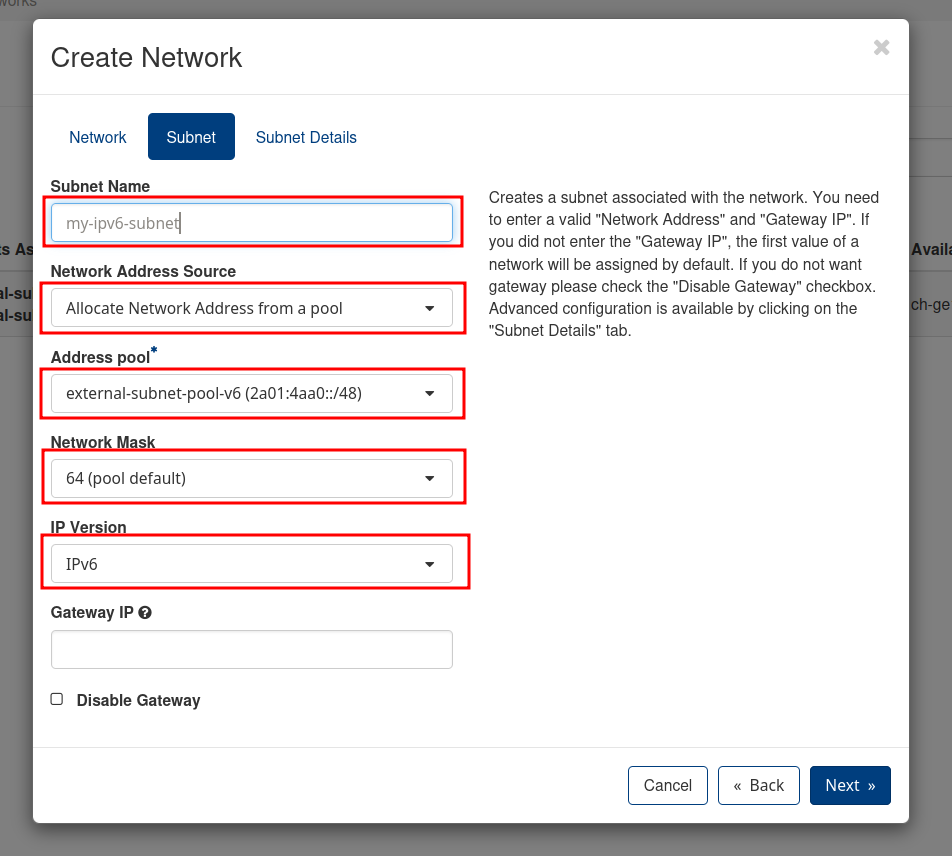
Nun fügen wir dem Netzwerk ein IPv6-Subnetz hinzu.
- Subnet Name: Geben Sie einen Namen für das Subnetz ein (z.B.
mein-ipv6-subnetz). - Network Address Source: Wählen Sie "Allocate Network Address from a Pool".
- IP Version: Wählen Sie "IPv6".
- Subnet Pool: Wählen Sie den verfügbaren
tenant-subnet-pool-v6aus. - Prefix Length: Behalten Sie den Standardwert
64bei. - Gateway IP: Lassen Sie dieses Feld leer, damit automatisch eine Gateway-IP zugewiesen wird.
- Klicken Sie auf den Tab "Subnet Details".
- IPv6 Address Configuration Mode: Wählen Sie "DHCPv6 stateless".
Warning
Die Adressvergabe funktioniert aktuell nur mit der Einstellung DHCPv6 stateless.
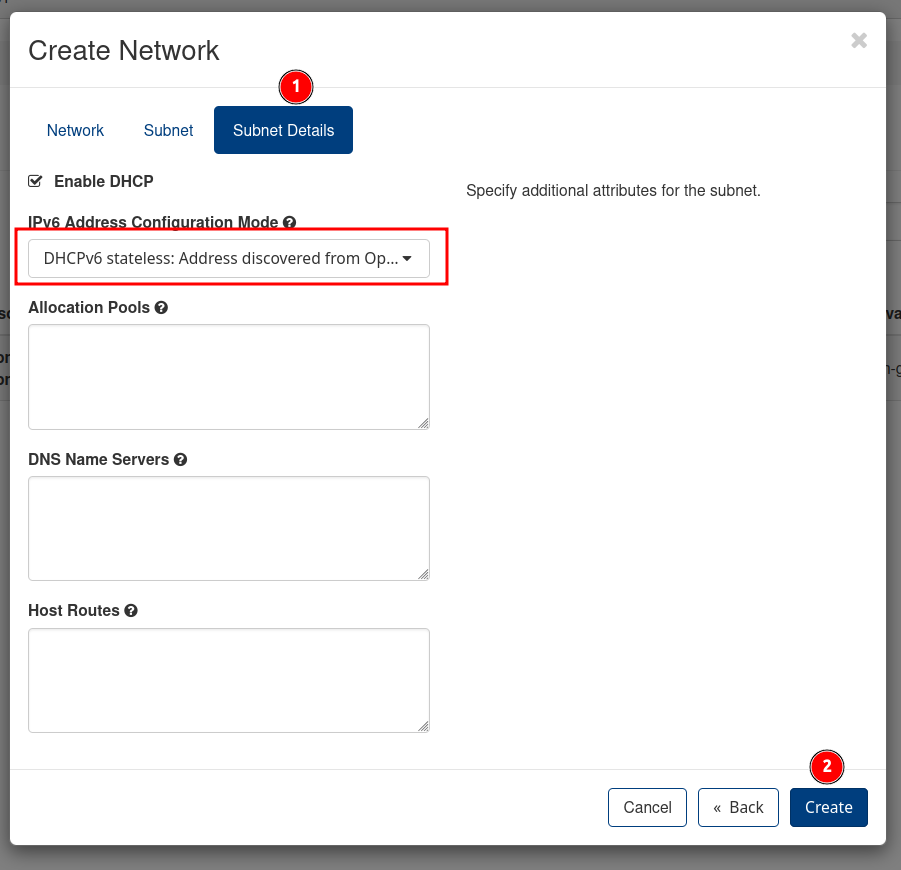
- Klicken Sie auf "Create".
Dual-Stack
Wenn Sie ein Dual-Stack-Netzwerk erstellen möchten, können Sie nach diesem Schritt über die Netzwerkdetails ein weiteres Subnetz (diesmal mit "IP Version" IPv4) zum selben Netzwerk hinzufügen.
3. Router erstellen und Subnetz anhängen
Damit Ihre VMs mit externen Netzwerken kommunizieren können, benötigen Sie einen Router.
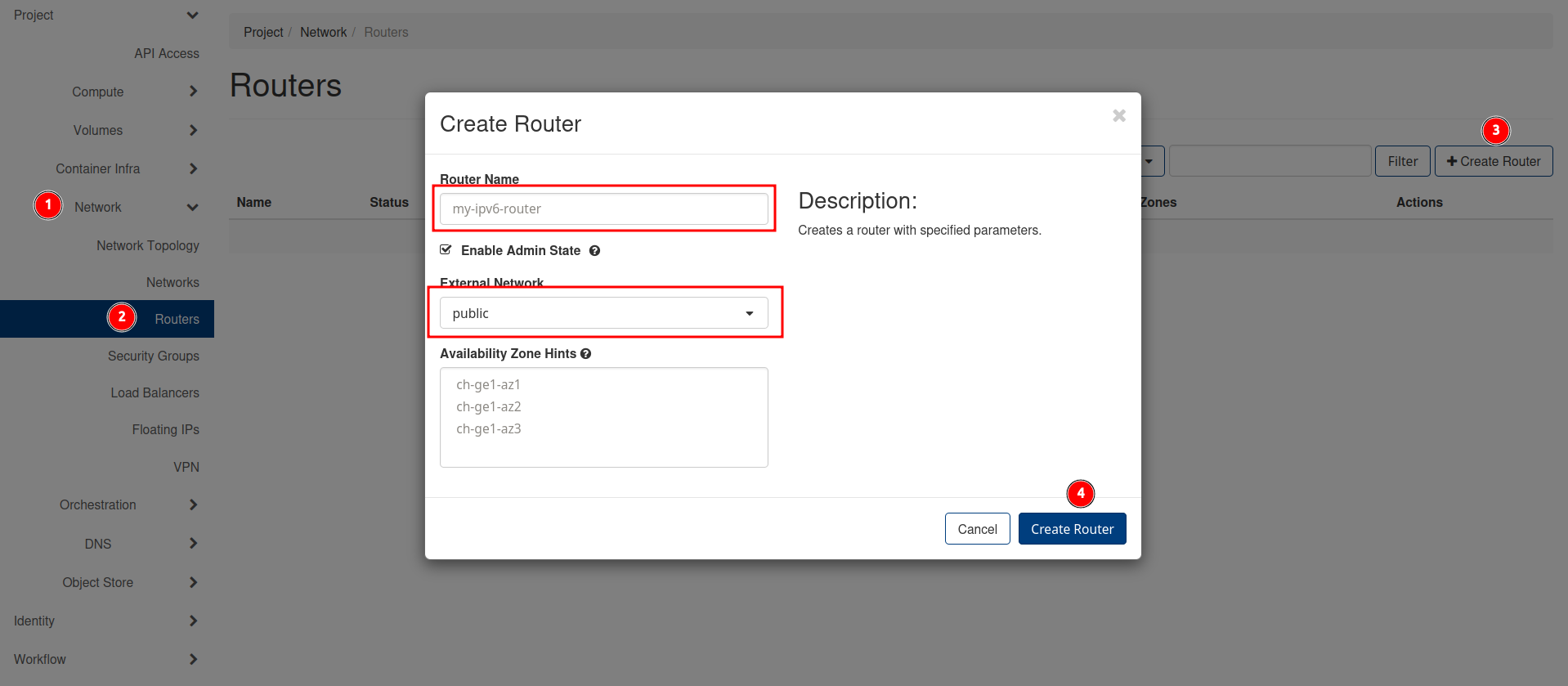
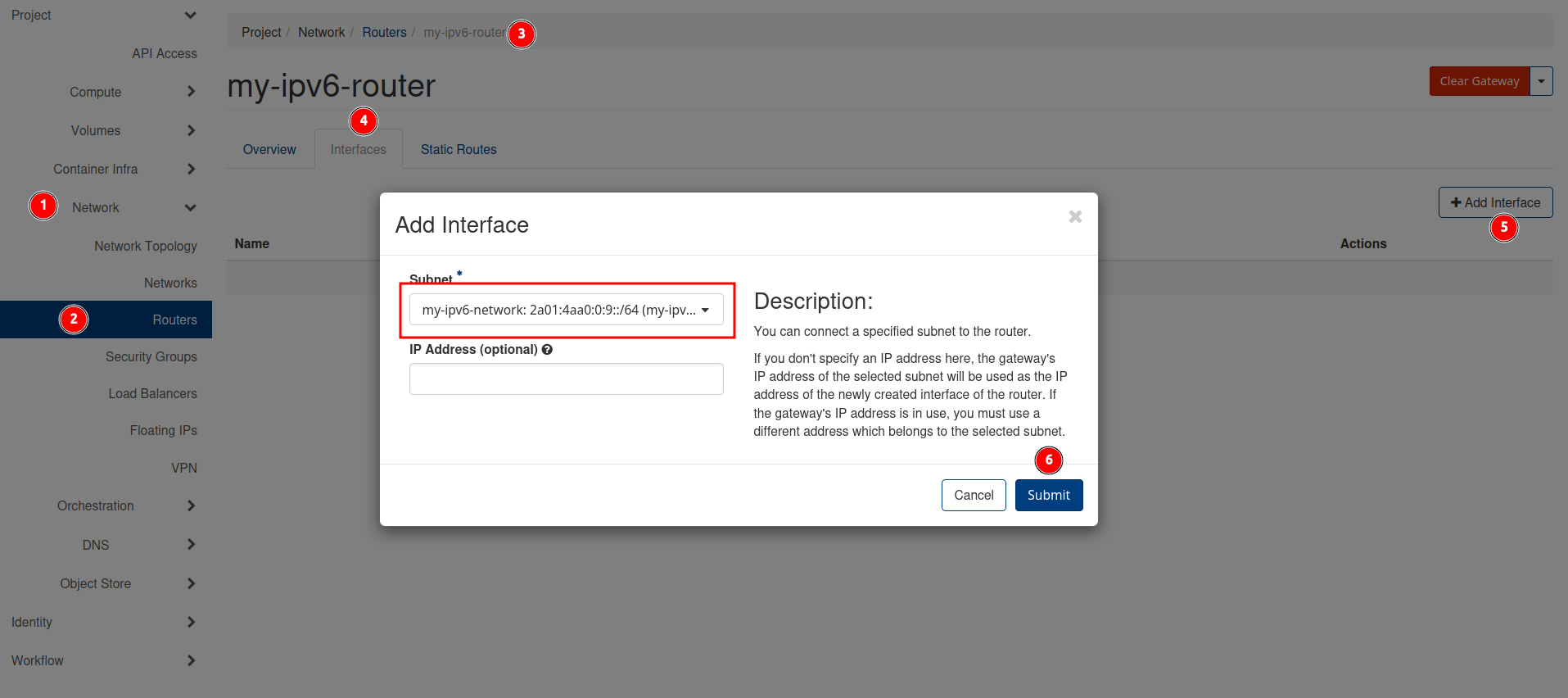
- Navigieren Sie zu "Network" -> "Routers".
- Klicken Sie auf "+ Create Router".
- Geben Sie einen Namen ein (z.B.
mein-ipv6-router) und wählen Sie unter "External Network" die Optionpublicaus. - Klicken Sie auf "Create Router".
- Klicken Sie auf den Namen des neu erstellten Routers, um zur Detailansicht zu gelangen.
- Wechseln Sie zum Tab "Interfaces".
- Klicken Sie auf "+ Add Interface".
- Wählen Sie im Dropdown-Menü das zuvor erstellte IPv6-Subnetz aus.
- Klicken Sie auf "Submit".
4. Sicherheitsgruppe anpassen
Um auf Ihre VM zugreifen zu können (z.B. via SSH oder ICMP/Ping), müssen Sie die Regeln der Sicherheitsgruppe anpassen.
- Navigieren Sie zu "Network" -> "Security Groups".
- Erstellen Sie eine neue Sicherheitsgruppe oder bearbeiten Sie eine bestehende.
- Fügen Sie die benötigten Ingress (eingehenden) Regeln hinzu:
- Für ICMP (Ping): Wählen Sie den Regel-Typ
ALL ICMPoderICMPv6und als "Remote"::/0. - Für SSH: Wählen Sie den Regel-Typ
SSHund als "Remote"::/0.
- Für ICMP (Ping): Wählen Sie den Regel-Typ
5. Virtuelle Maschine (VM) starten
Jetzt können Sie eine VM in Ihrem neuen Netzwerk starten.
- Navigieren Sie zu "Compute" -> "Instances" und klicken Sie auf "Launch Instance".
- Konfigurieren Sie Ihre VM wie gewohnt (Name, Flavor, Image, Key Pair).
- Wechseln Sie zum Tab "Networking".
- Ziehen Sie Ihr neu erstelltes IPv6-Netzwerk aus "Available Networks" in die Liste der "Allocated Networks".
- Weisen Sie im Tab "Security Groups" die zuvor konfigurierte Sicherheitsgruppe zu.
- Klicken Sie auf "Launch Instance".
Nach dem Start sollte Ihre VM eine IPv6-Adresse aus Ihrem Subnetz erhalten haben und über das Internet erreichbar sein.